
核心功能与无限画布
AI 创作工作台、无限画布节点、常用操作和画布管理。
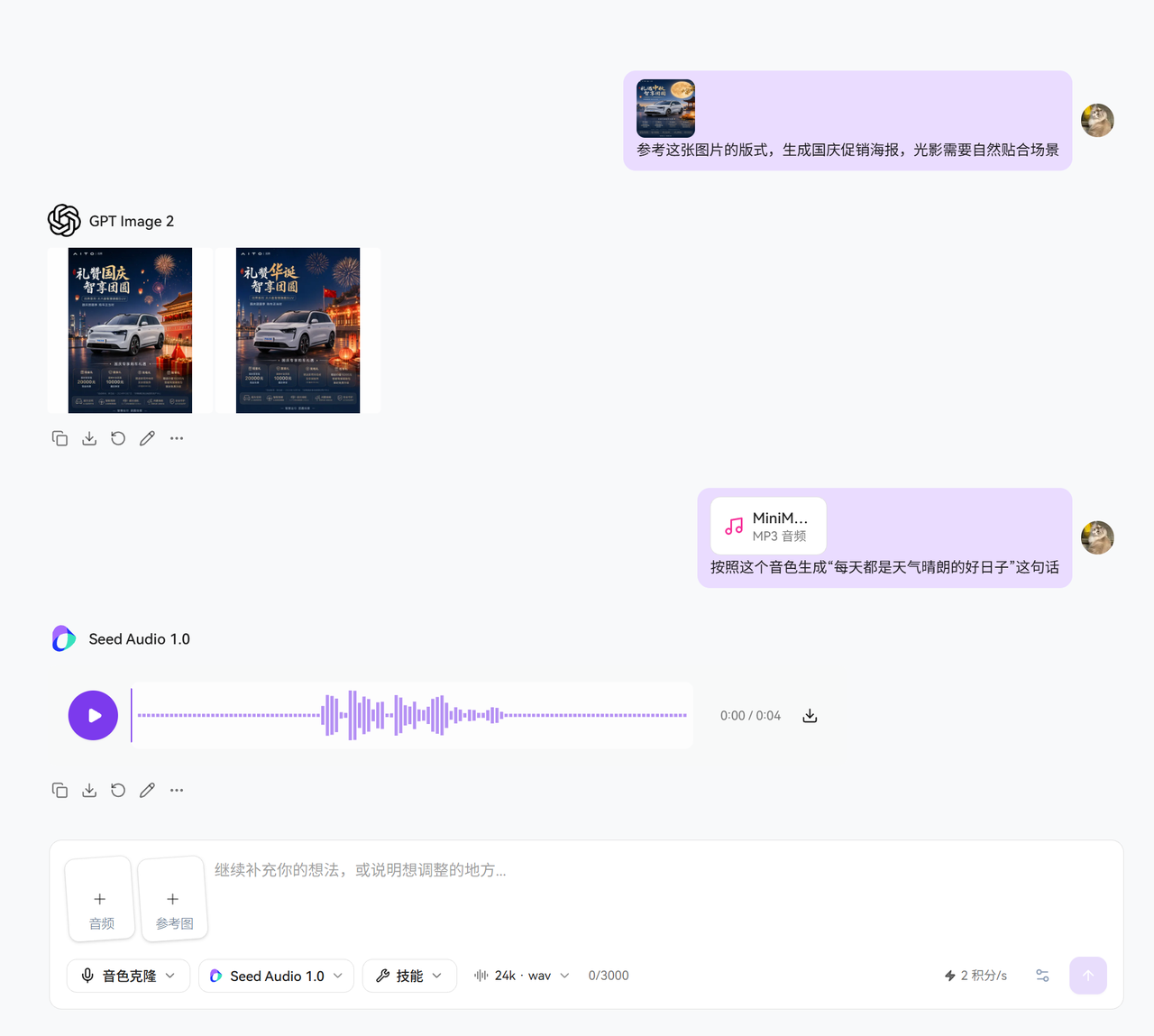
AI 创作工作台
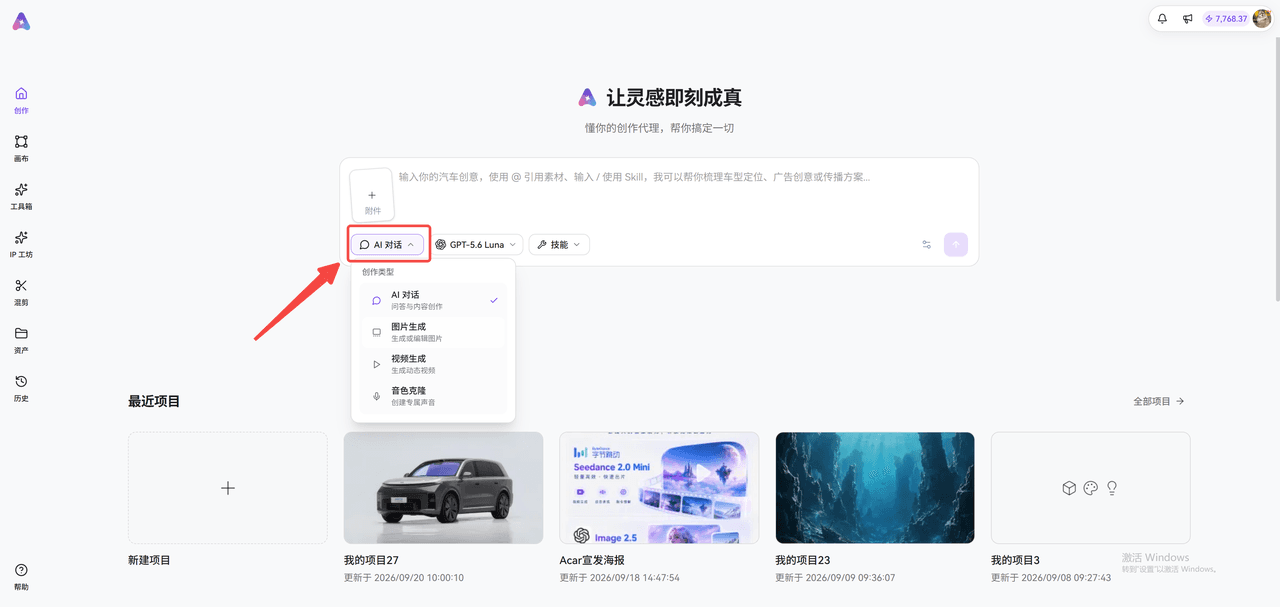
在首页点击创作类型,即可进入 AI 对话、图片生成、视频生成或音色克隆。
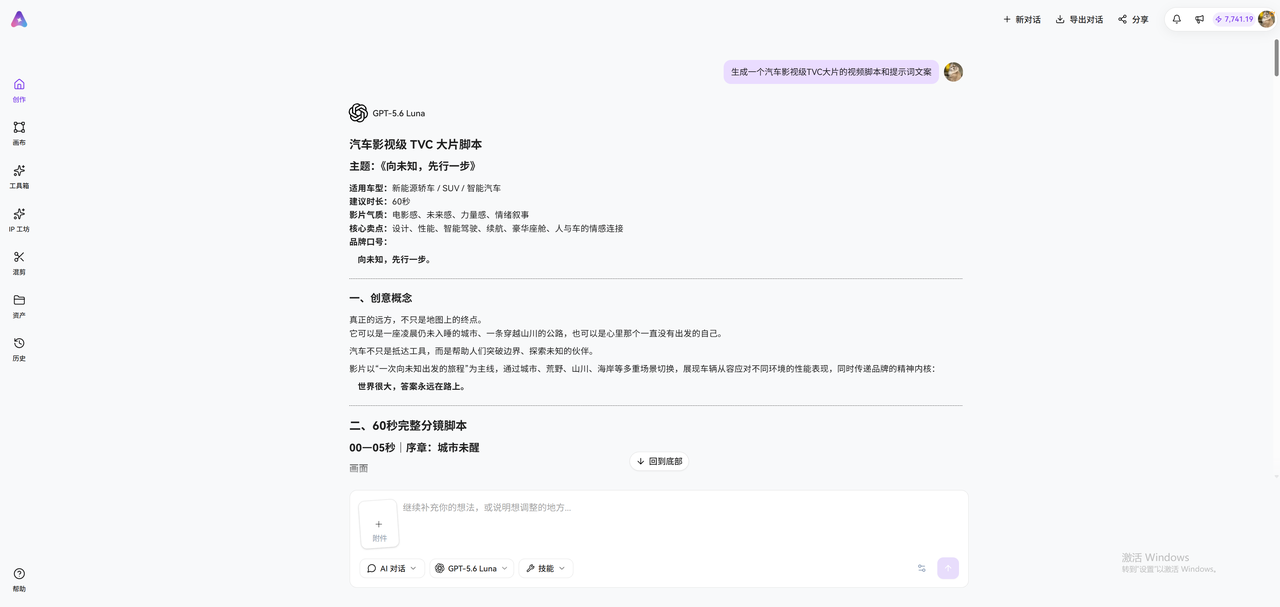
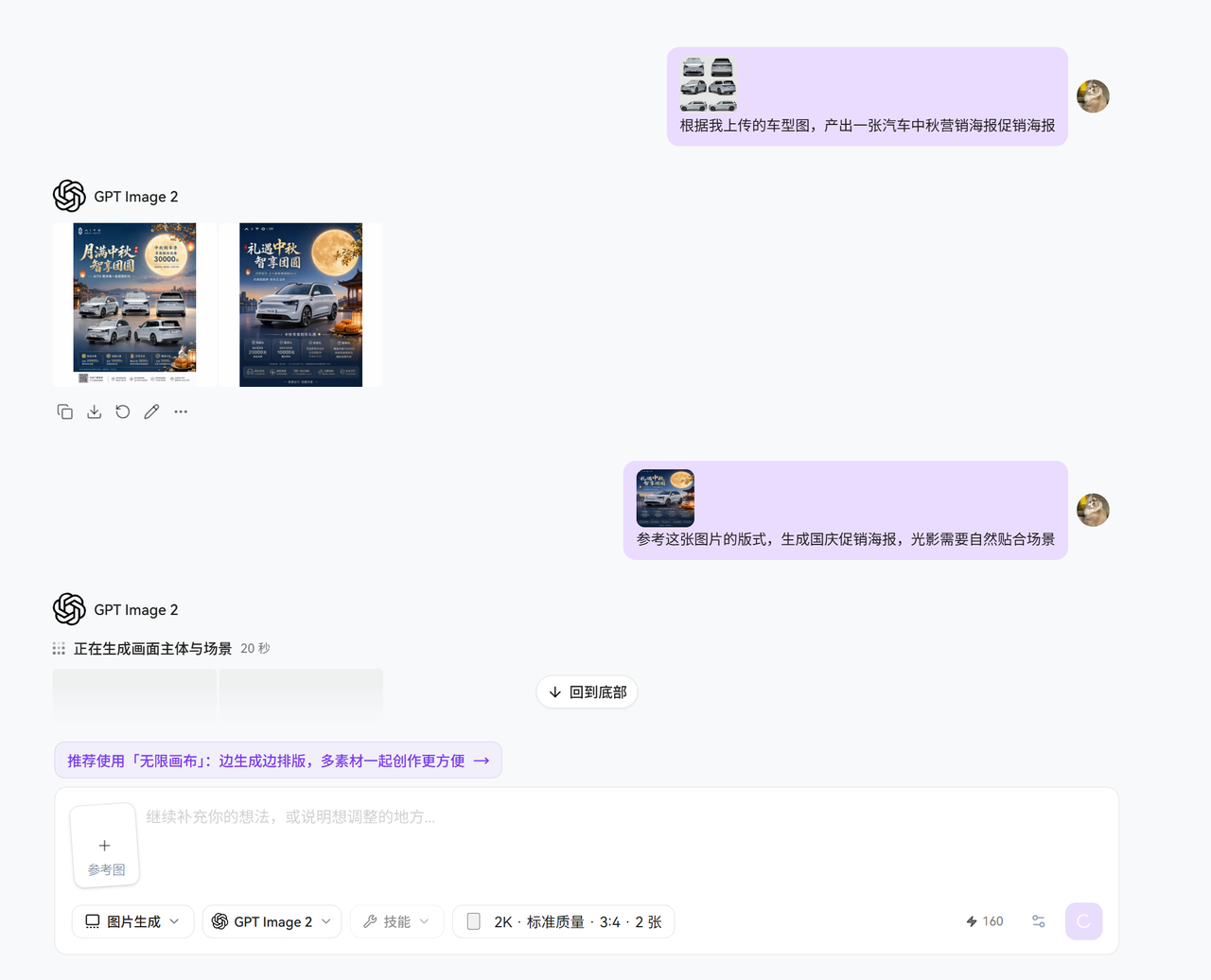
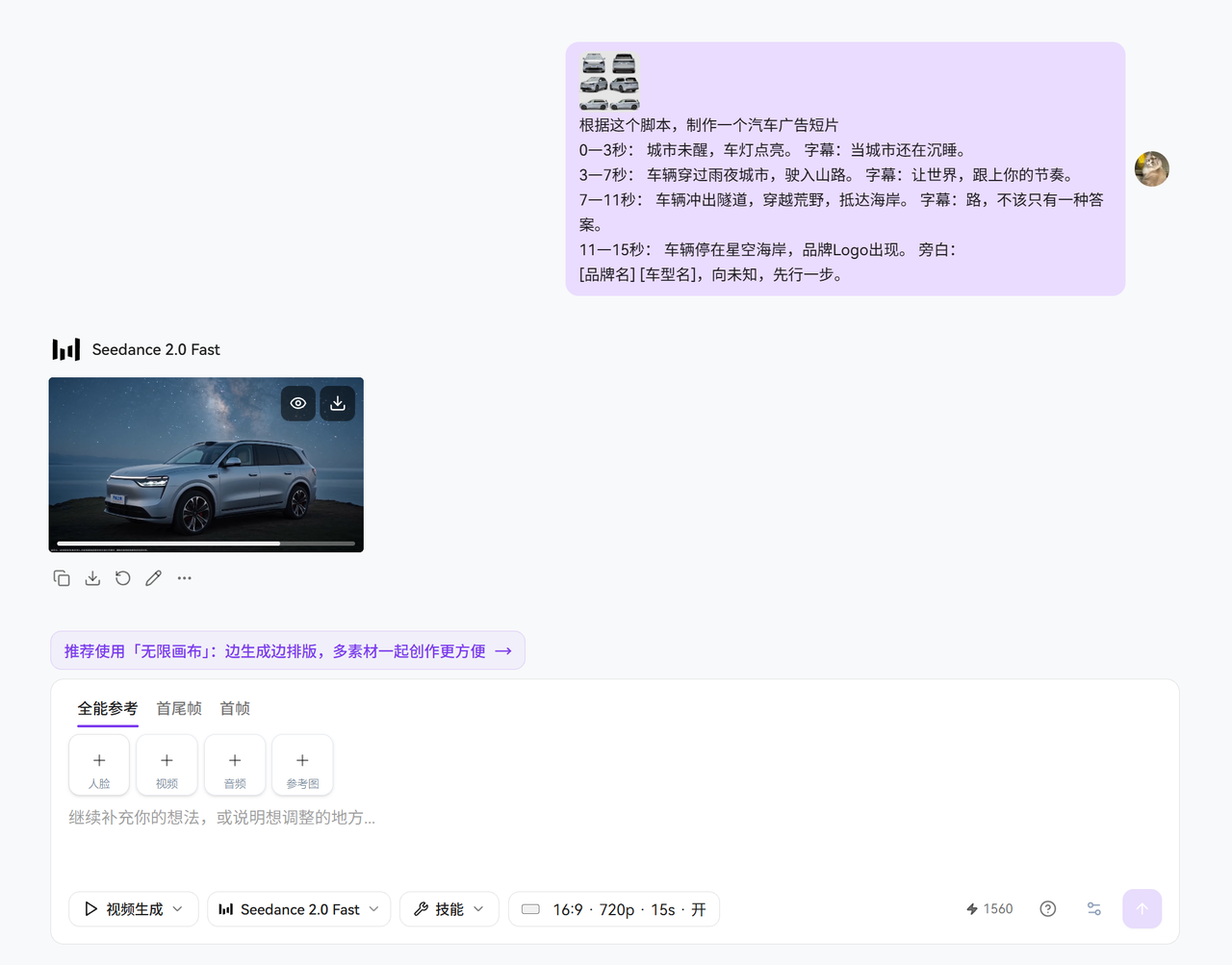
无限画布
🦄 无限画布(Canvas)是 A Car AI 的可视化创作工作区。
用户可在同一画布中自由摆放:图片、视频、Prompt、文案、参考素材、灵感内容、AI 生成结果。 实现:“边生成、边整理、边迭代”的 AI 创作工作流。
适用于:汽车广告策划、小红书内容生产、品牌视觉搭建、多镜头视频规划、Prompt 管理、视觉风格统一 等复杂创作场景。
功能入口
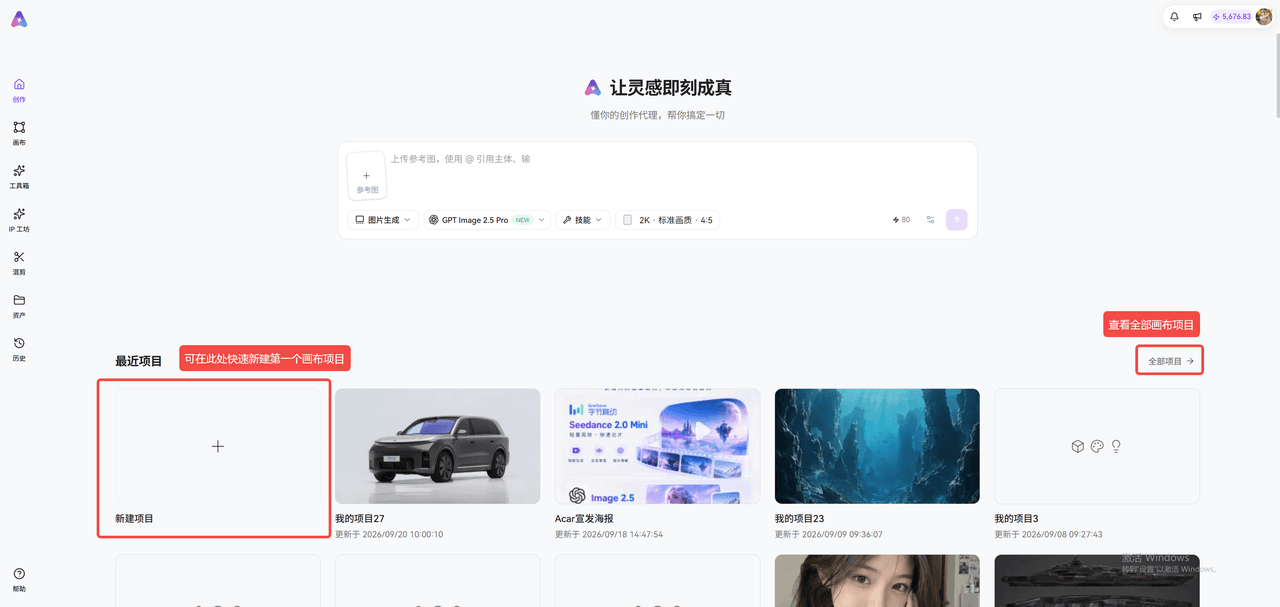
- 进入A Car 首页,在【最近项目】中点击「新建项目」,进入无限画布操作界面
- 【全部项目】入口
- 官方首页-最近项目-右侧「全部项目」图标
- 左侧任务栏- 画布-「查看全部项目」
五类基本节点
无限画布是我们创作的主战场,我们可以进行:
- 新建节点:支持文本、图片、视频、音频、脚本 5 种基本节点
- 节点编辑:对节点进行修改、删除、复制,以及不同节点的联系
文字节点
功能:用于承载、展示文本信息,来源可以是用户手动输入、模型生成
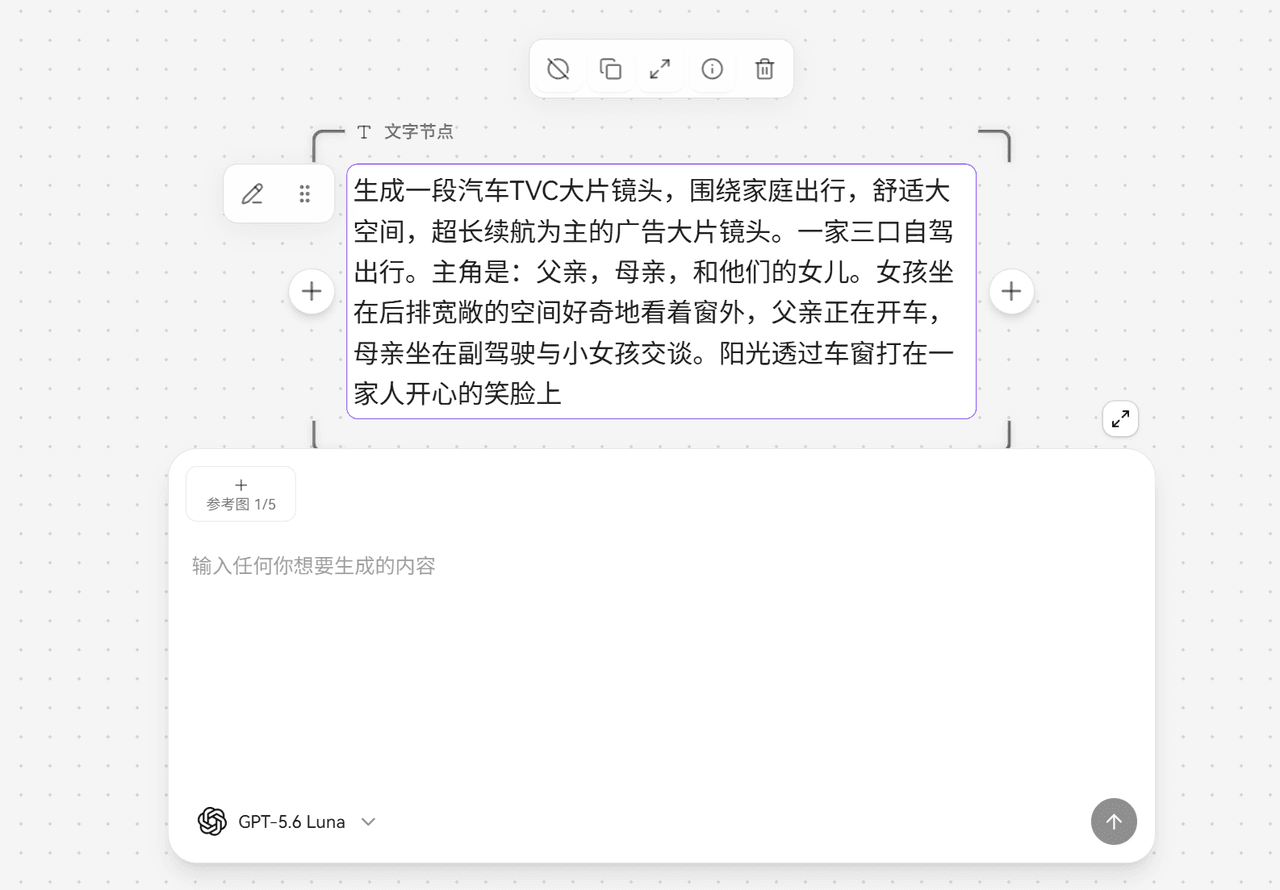
- 手动输入:双击文字节点内的提示框,然后输入或粘贴文本。
- 模型生成:描述需要生成的内容,结果会直接展示在文本节点中。
图片节点
功能:用于承载、展示单张图片,来源可以是用户上传、从资产库上传、图像模型生成。
- A Car接入了Image2.5、Nano Banana、seedream5.0Pro等主流图片生成大模型
- 支持各种文生、图生、多图参考融合、图像编辑任务
- 生成结果会展示在「图片节点框」中
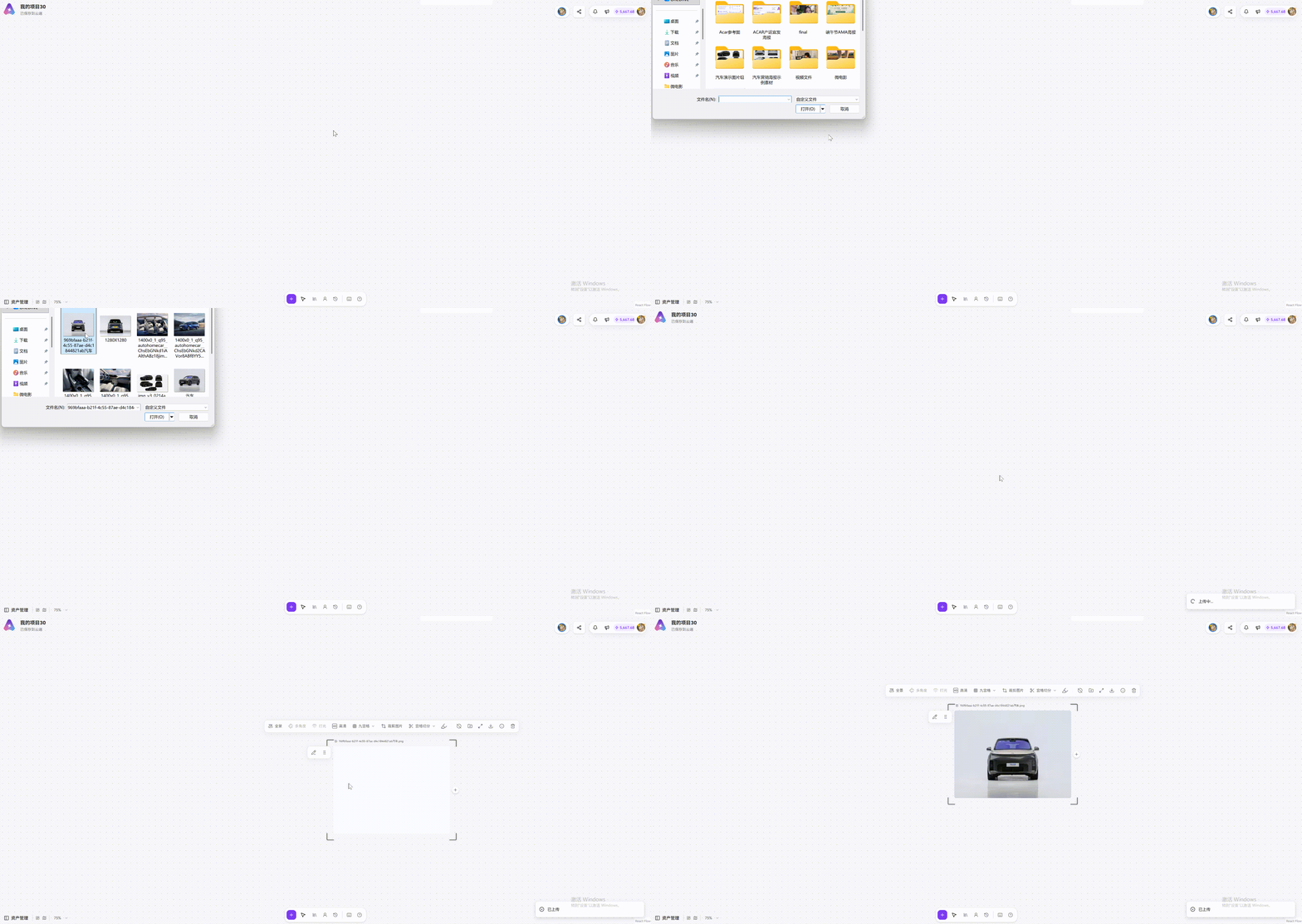
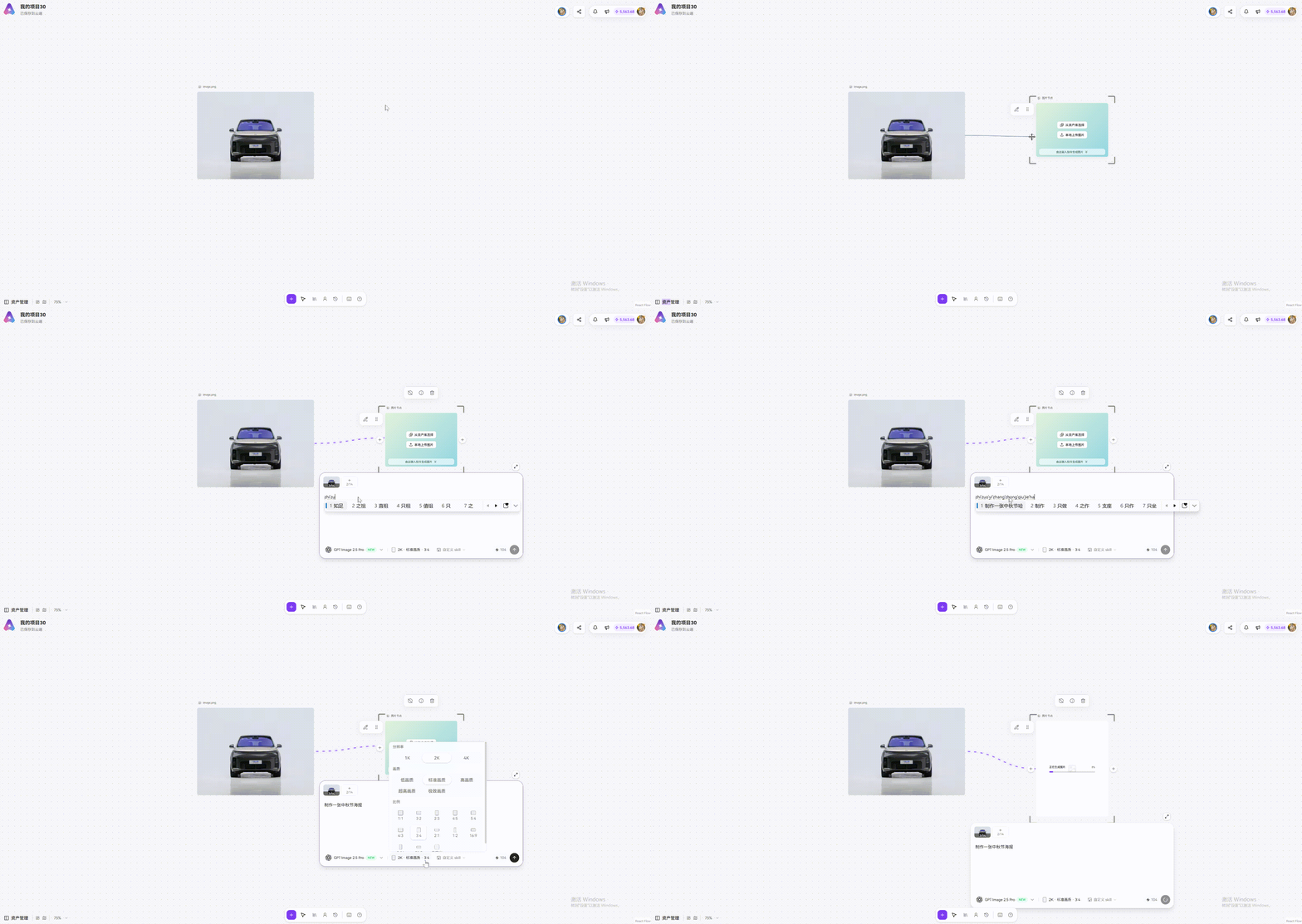
- 使用模型生成时,有两种方式 输入提示词/上传参考图,生成视频/图片
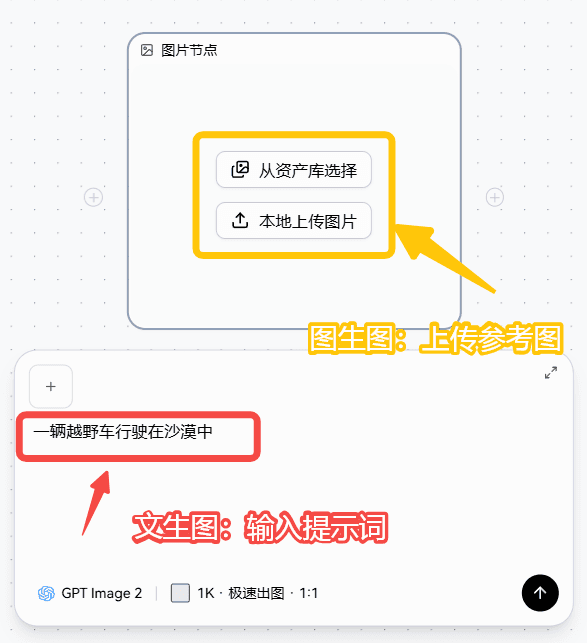
| 生成方式 | 操作说明 | 示例 |
|---|---|---|
| 文生图 | 在文本框中描述想要的画面,可以使用自然语言。 | 一辆【汽车型号】在【场景】中行驶,真实光影,动感摄影风格。 |
| 参考图生图 | 从资产库或本地上传参考图片,以提高风格和主体一致性。 | 参考 @图片1 的外形,将主体按照 @图片2 的风格重绘。 |
视频节点
功能:用于上传、生成和展示视频内容,可连接图片、视频或音频作为参考。
- A Car接入了seedance、Mini Max、Kling、Wan、happyhorse等多样的视频生成大模型
- 支持各种文生、图生、多图参考融合、视频编辑任务
- 生成结果会展示在「视频节点框」中
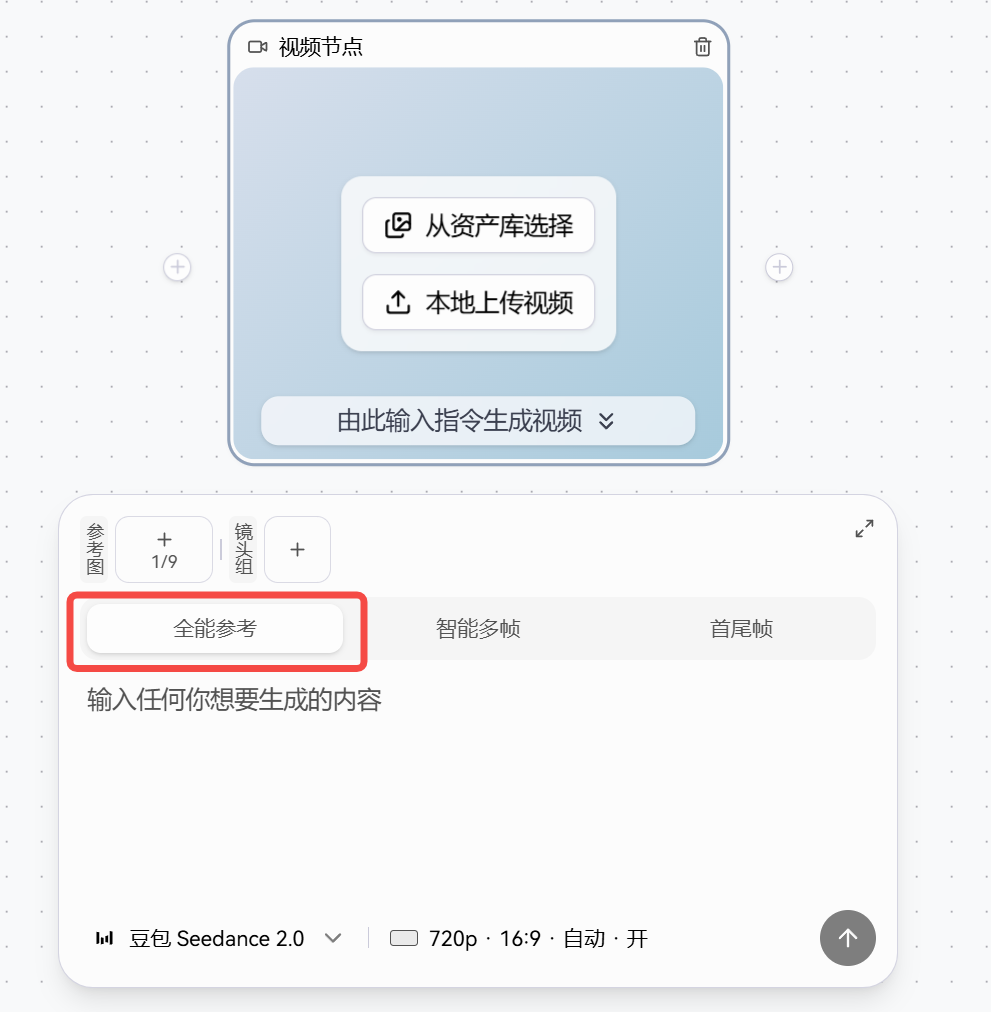
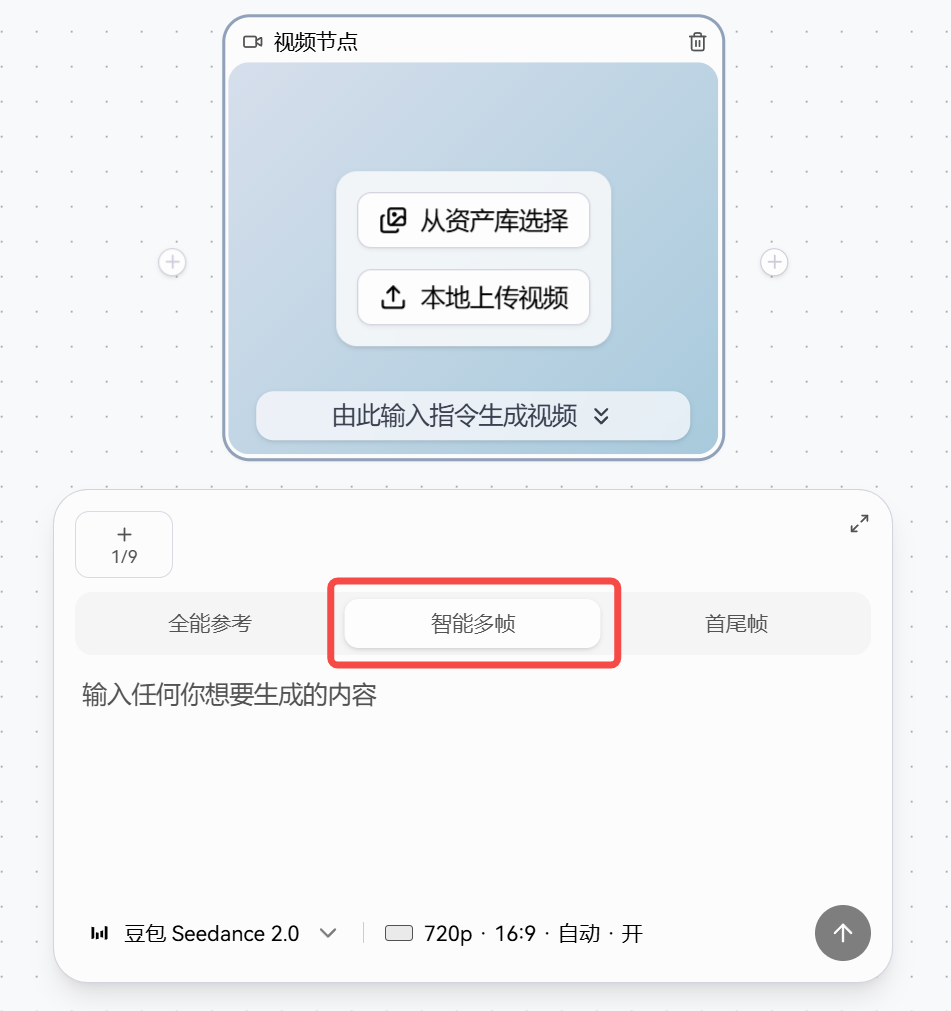
根据您的参考素材 选择合适的视频生成模式
目前有【首尾帧生视频】【智能多帧】【全能参考】三种视频生成模式
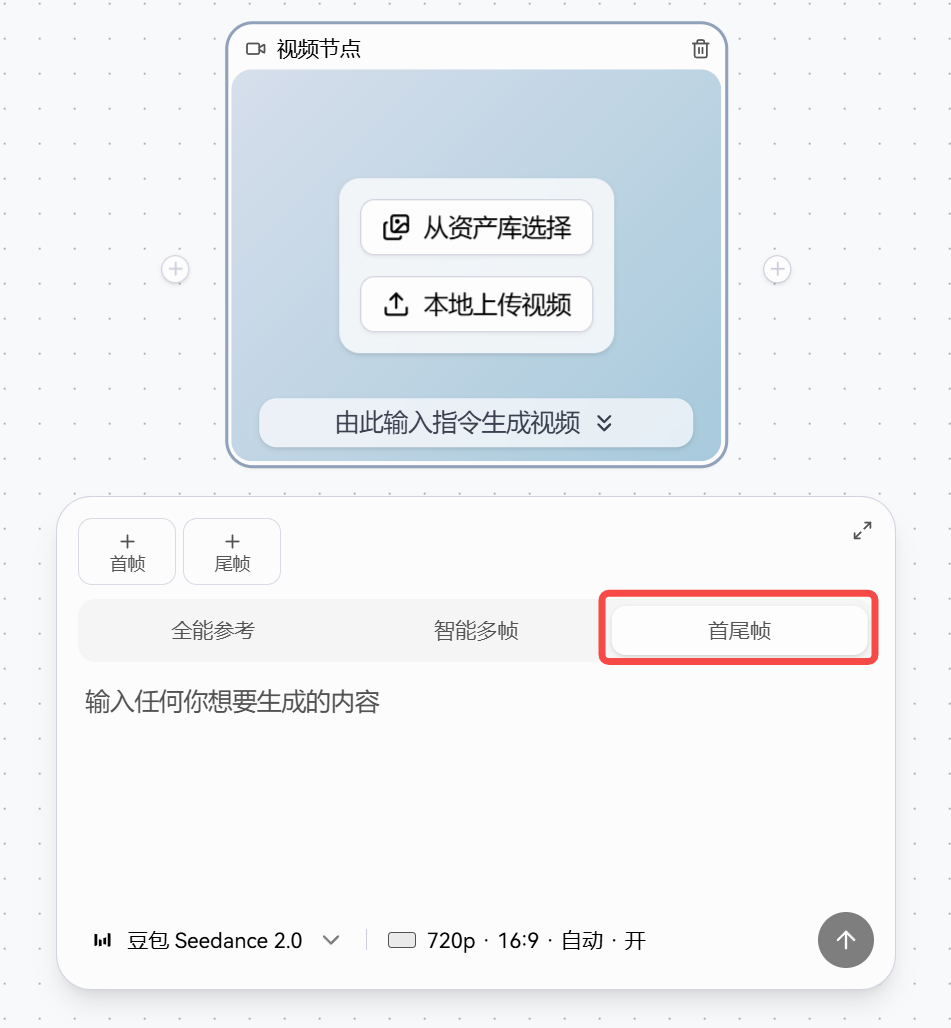
| 模式 | 推荐模型 |
|---|---|
| 全能参考 | Happy Horse Video Edit |
| 智能多帧 | Seedance 2.0 / Seedance 2.0 Fast / Happy Horse Reference to Video |
| 首尾帧 | Seedance 2.0 / Seedance 2.0 Fast / Happy Horse Image to Video |
音频节点
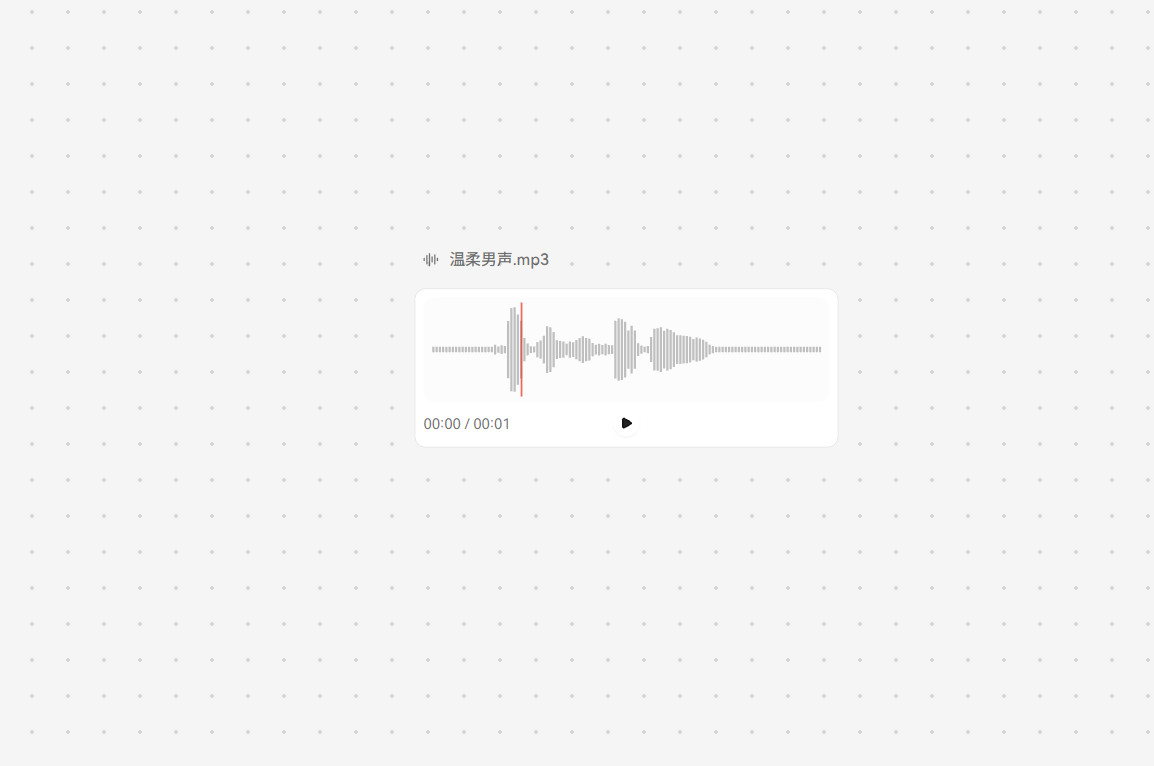
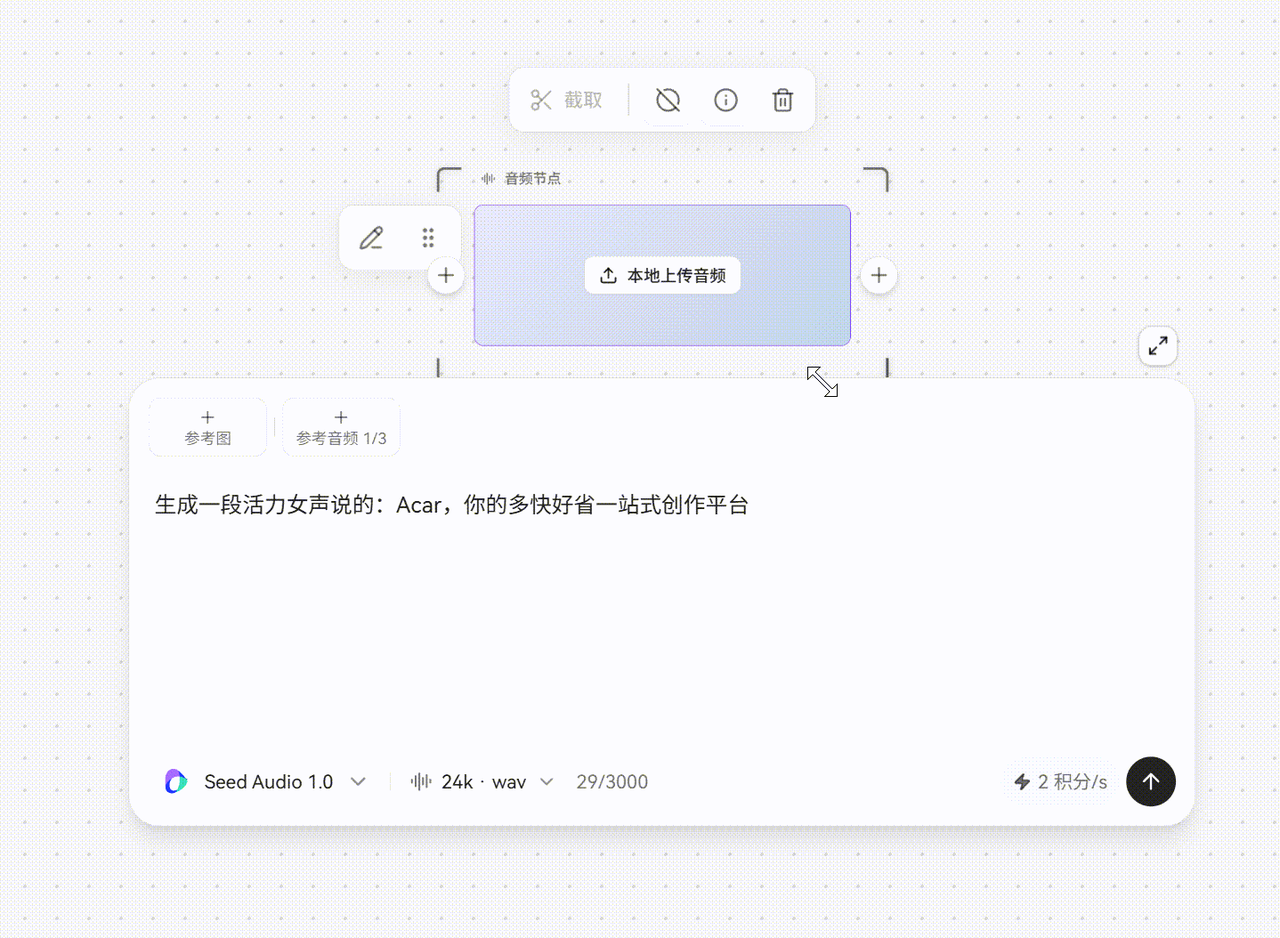
功能:用于承载、展示单个音频,来源可以是用户上传、音频模型生成。
- A Car目前接入了seedaudio1.0语音模型
- 支持文生音频或添加参考图片、音色进行生成
- 上传/生成的音频节点可以作为视频参考进行链接
三大进阶节点
🎬视频合成节点
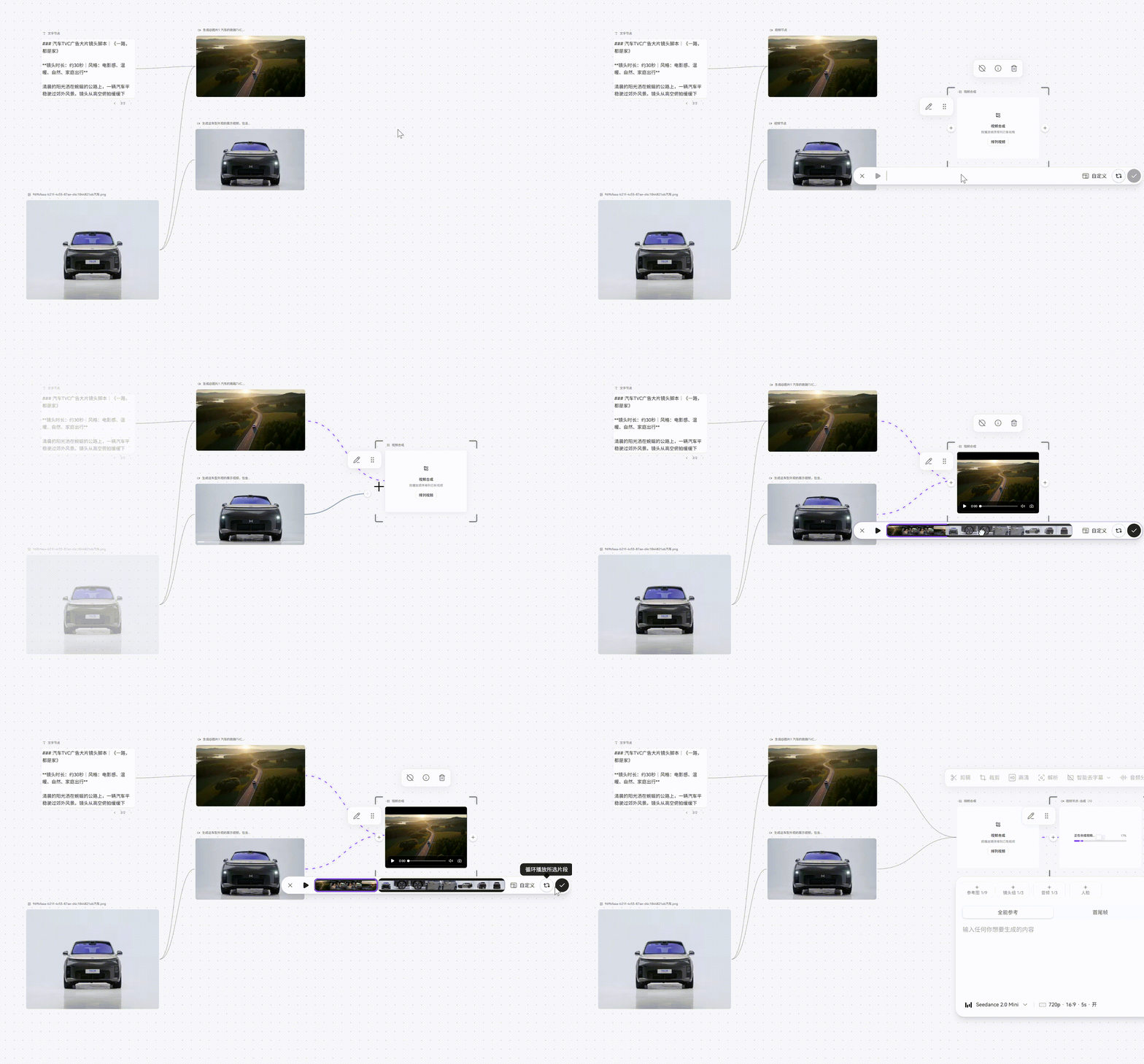
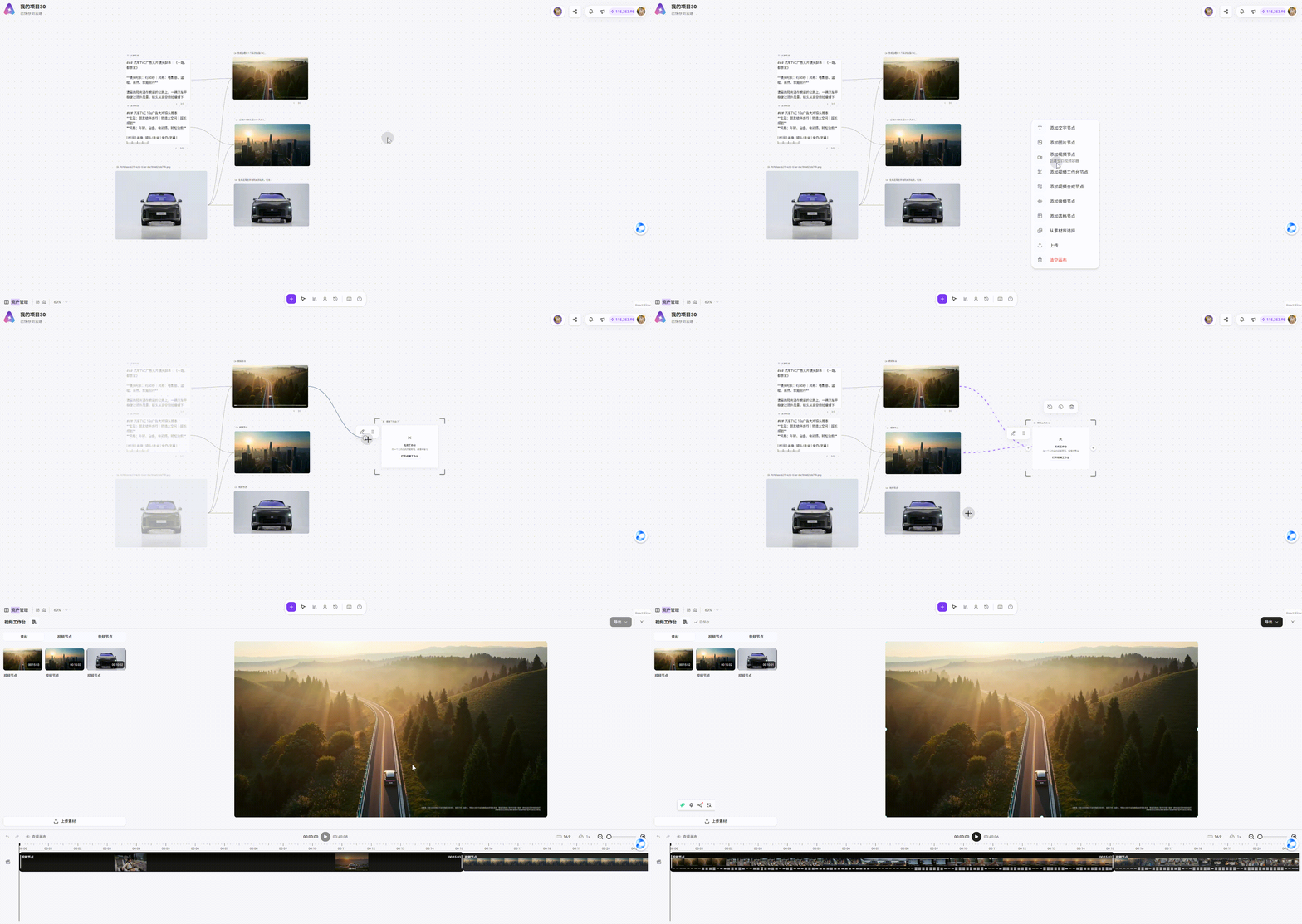
视频合成节点是 A Car 画布内置的核心功能节点,旨在为用户提供高效的多视频拼接与实时预览能力。通过该节点,用户可以将多个视频节点快速连接并合成,实现无缝的播放预览与效果验证。
🎬视频工作台节点
支持在画布内对多个视频片段进行快速拼接、变速、切割与一次性预览,支持结果导出到画布,实现“创作-剪辑-预览-导出”的快速验证闭环
🌟表格节点
每一行就是一张要做的海报 / 一段要写的文案,每一列就是做这件事需要的素材(比如车型图、参考风格、提示词)。只要把素材和生成要求填进表格,点一下按钮,系统就会一行一行自动帮你批量出图、出文案,不用每次重复操作。
比如你想给 5 款车各做一张小红书海报,把车型图、文案分别填进表格,一次性就能出 5 张结果 只要把素材和生成要求填进表格,点一下按钮,系统就会一行一行自动帮你批量出图、出文案,不用每次重复操作。
Agent Table 使用建议
开始批量生成前,先检查每列素材和提示词是否完整;生成后可将结果继续发送到画布进行编辑。
常用节点操作
选中某个节点后,点击右键可以对当前节点进行复制、复用、删除、创建资产等操作
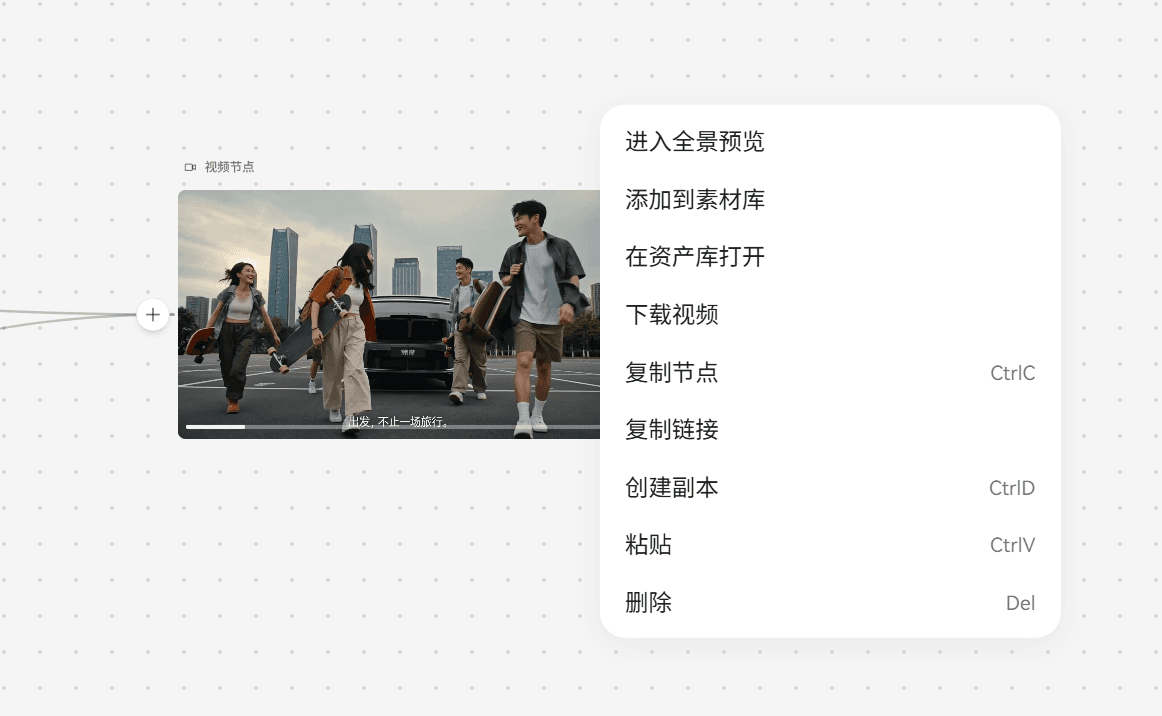
- 添加到素材库:为当前节点命名、分类并保存,之后可从画布左侧的素材库随时调用。
- 在资产库打开:跳转到全局「我的资产」查看当前内容。
- 复制与粘贴:使用
Ctrl/Cmd + C和Ctrl/Cmd + V快速复制节点,不保留原有连线。 - 创建副本:使用
Ctrl/Cmd + D复用节点,并保留已有连线。适合基于同一组素材生成多个版本。 - 删除:按
Delete删除节点;使用Command + Z撤销。
画布布局
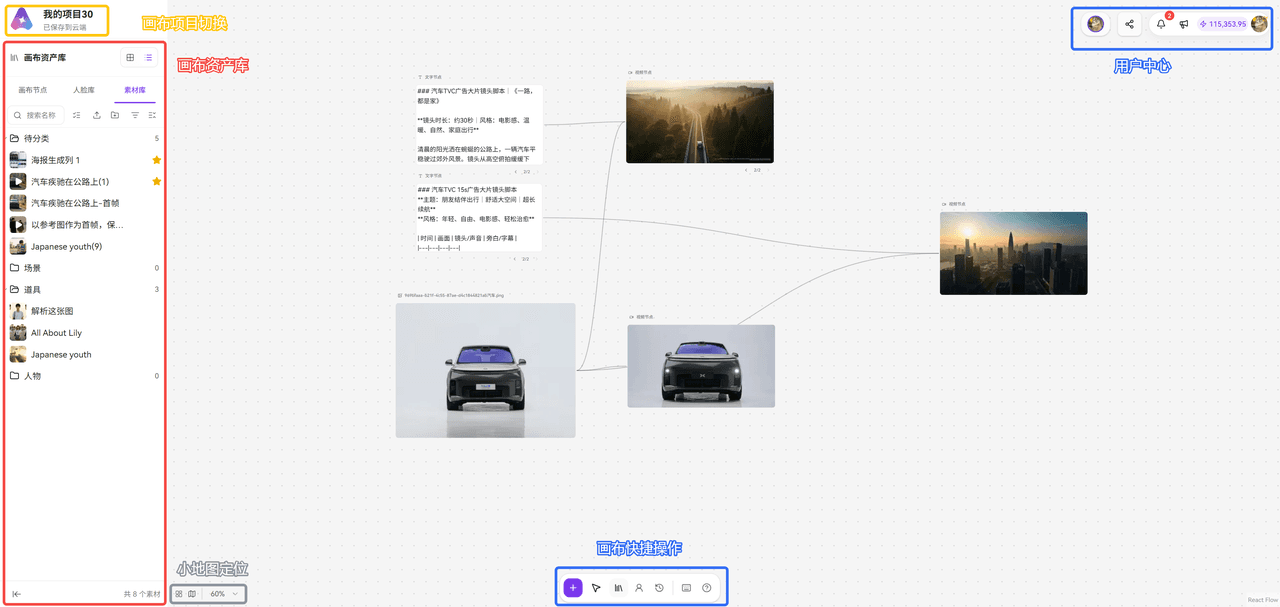
无限画布上有4大功能模块:「项目切换区」「画布左侧栏」「个人中心」和「小地图导航」
项目切换区
返回主页:点击后退出当前画布/项目编辑界面,直接返回A Car的画布项目主页。
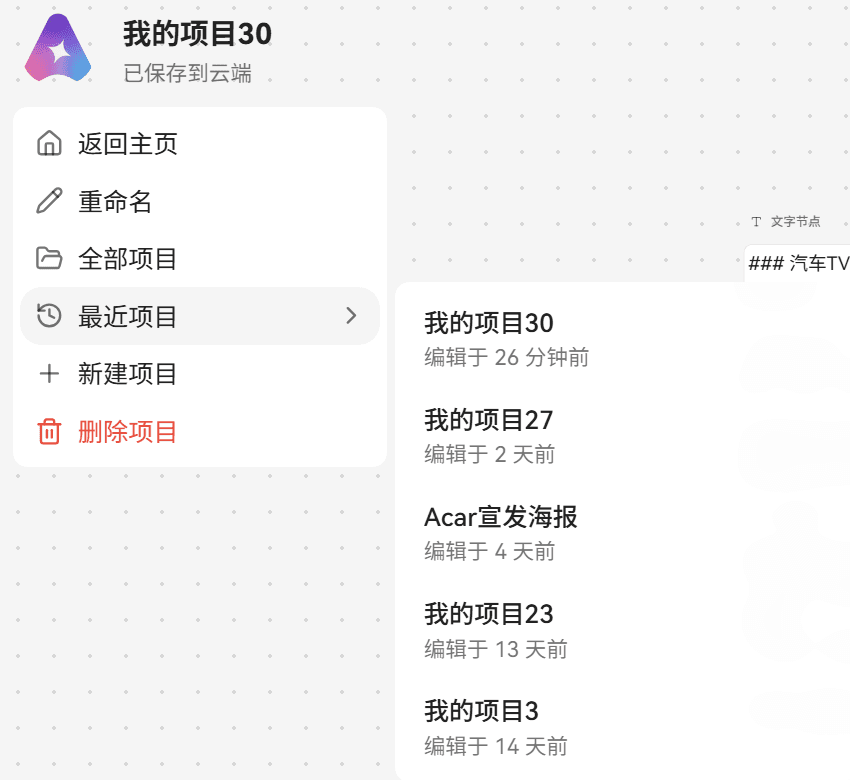
重命名:点击可修改当前编辑项目的名称。
全部项目:点击可跳转至个人或团队的项目管理列表页,查看所有已创建的项目。
最近项目:悬停或点击后展开右侧级联面板,显示近期编辑过的项目列表,方便快速切换查看或编辑。
新建项目:点击可立即创建一个全新的空白项目/画布。
删除项目:点击后将当前项目移入回收站或彻底删除。
画布资产库
顶部工具栏
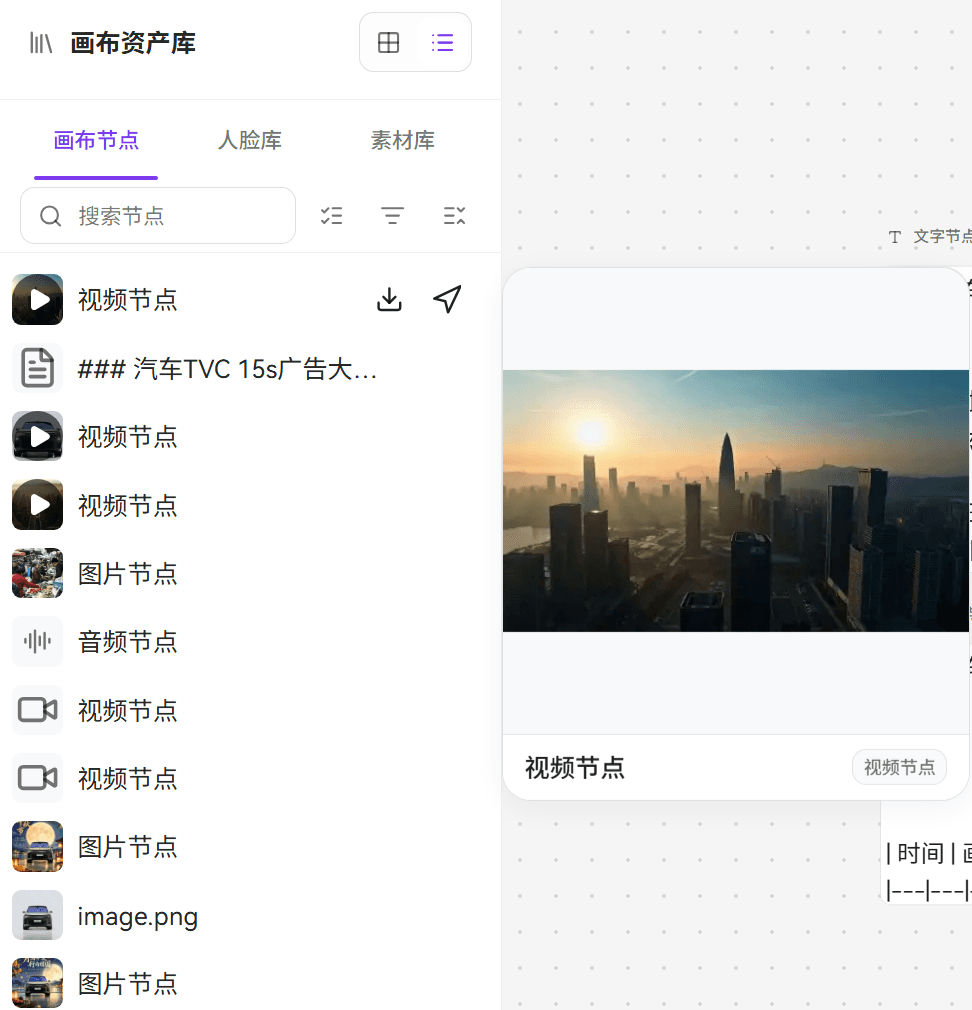
- 搜索:支持按名称模糊搜索节点。
- 多选:支持勾选多个节点进行批量下载。
- 筛选:支持按节点类型(文字/图片/视频/音频)快速过滤。
- 展开/折叠:支持对画布内的分组节点进行一键展开或收起。
节点操作
- 【下载】:将当前节点内容直接下载至本地。
- 【定位】:在画布中快速精准跳转至对应节点。
人脸库管理与认证
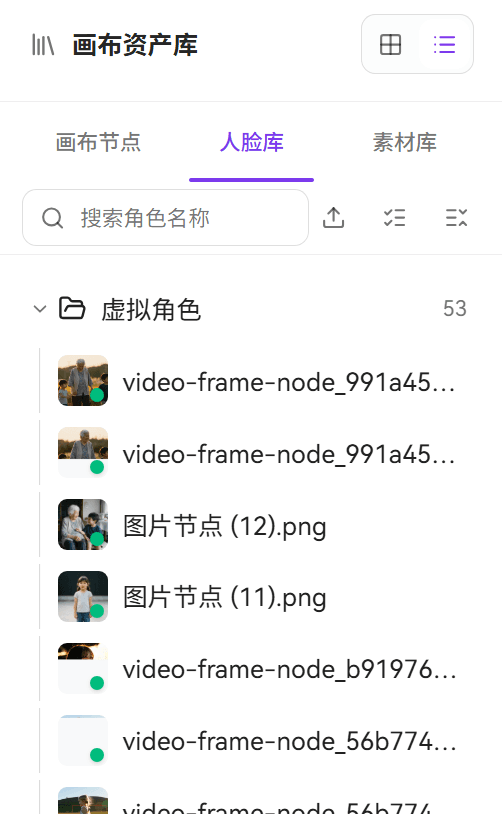
人脸库用于集中展示当前账号下所有已完成认证的人脸资产,以及其他相关的人脸素材。
画布人脸校验与手动认证说明:
- 自动校验:画布支持对用户上传的图片进行自动人脸校验。
- 异常处理:若画布中个别素材提示“人脸认证失败”,请按以下步骤处理:
- 前往人脸库检索是否存在对应的已认证素材;
- 若人脸库中无对应素材,可在画布中右键点击该图片,选择 【虚拟人脸认证】 进行手动认证
素材库管理
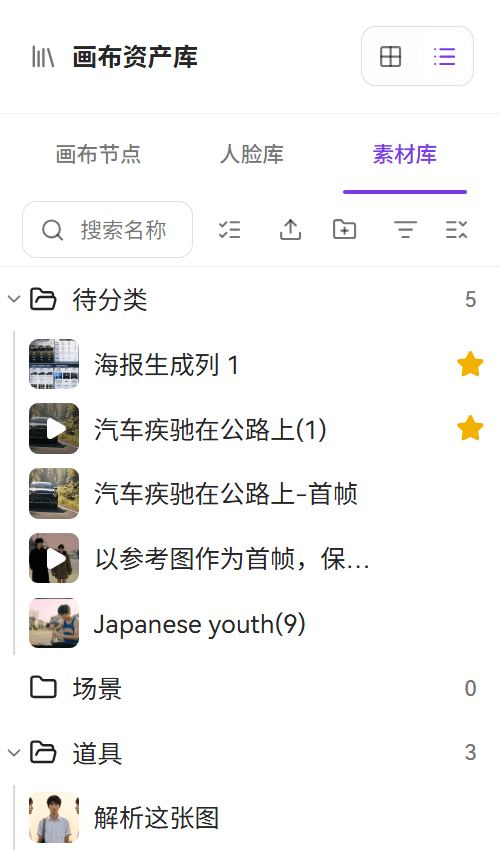
支持将画布内的节点直接上传至素材库,进行统一的资产分类与沉淀管理。
顶部工具栏
- 搜索:支持按名称模糊搜索素材。
- 多选:支持勾选多项素材进行批量操作(如批量移动、删除或下载)。
- 本地上传:支持直接上传本地文件至素材库。
- 新建文件夹:支持创建文件夹,实现多层级资产分类管理。
- 类型筛选:支持按图片、视频、音频及星标素材快速分类过滤。
- 展开/折叠:支持一键展开或收起文件夹结构。
列表展示与详情
- 素材信息预览:鼠标悬停(Hover)至具体素材时,右侧将自动浮现详情面板,展示分辨率、文件大小、格式、上传人、添加时间及所属文件夹等关键信息,助力资产精准高效管理。
小地图定位
画布底部工具栏提供整理、定位和缩放功能。
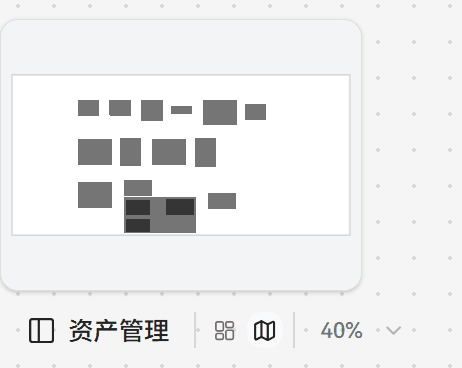
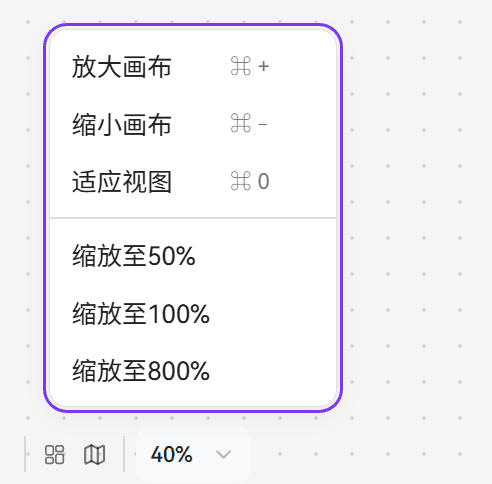
- 整理画布:一键自动对齐与整理节点,提升画布整洁度与阅读体验。
- 小地图:实时显示画布缩略图,支持快速预览及定位画布中的节点布局。
- 视图缩放:点击可展开缩放控制菜单,提供以下视图调节选项:
- 基础缩放:放大画布(⌘ +)、缩小画布(⌘ -)
- 自动适应:适应视图(⌘ 0,自动缩放至包含所有节点)
- 比例预设:快速缩放至指定比例(如 50%、100%、800%)
画布快捷操作
底部快捷操作栏用于新增节点、切换操作模式和打开常用面板。
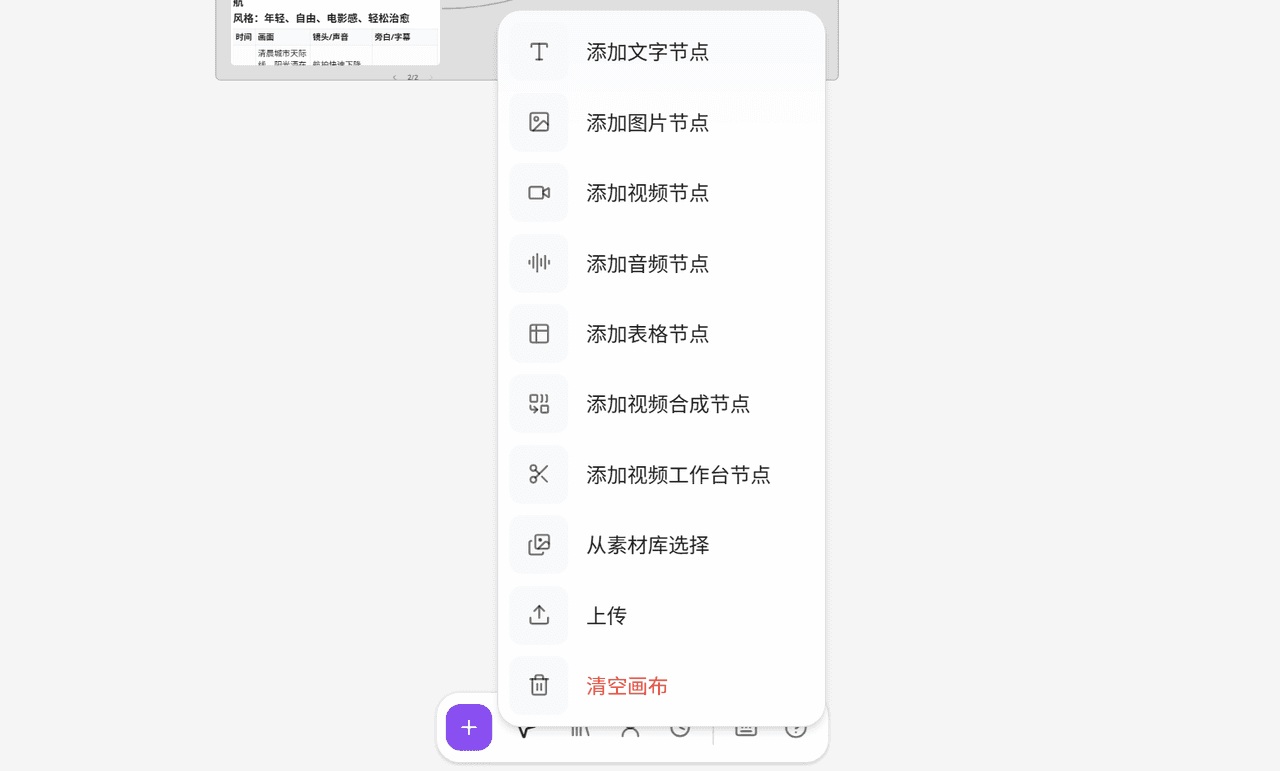
- 新增节点:支持快速新建多种类型的画布节点。
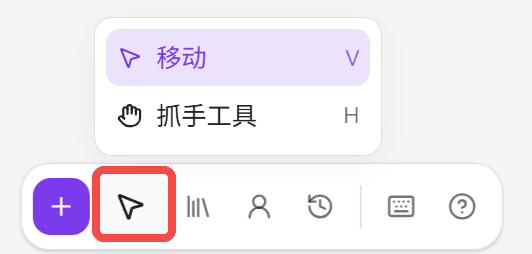
- 模式切换:支持在 选择光标(选择/移动节点)与 画布抓手(平移画布视图)之间一键切换。
- 素材库 / 人脸库:点击可快速展开左侧资产库中的对应类目面板。
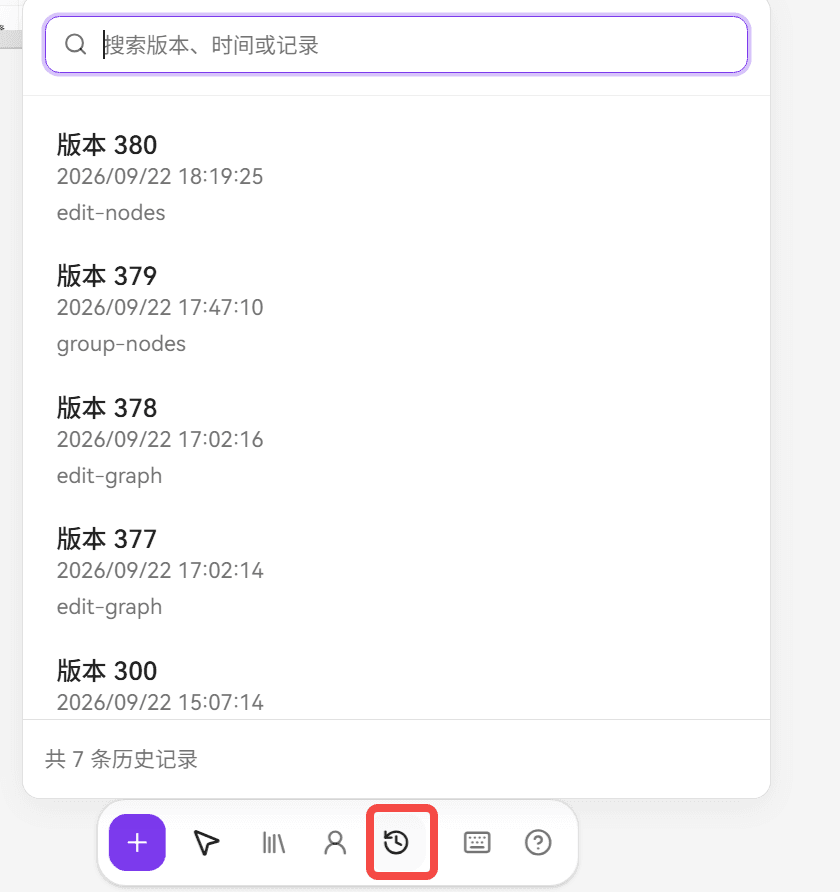
- 历史记录:支持查看并恢复至历史版本,实现画布状态的精准回溯与撤销
- 快捷键指南:点击展开全局快捷键列表,提升创作效率。
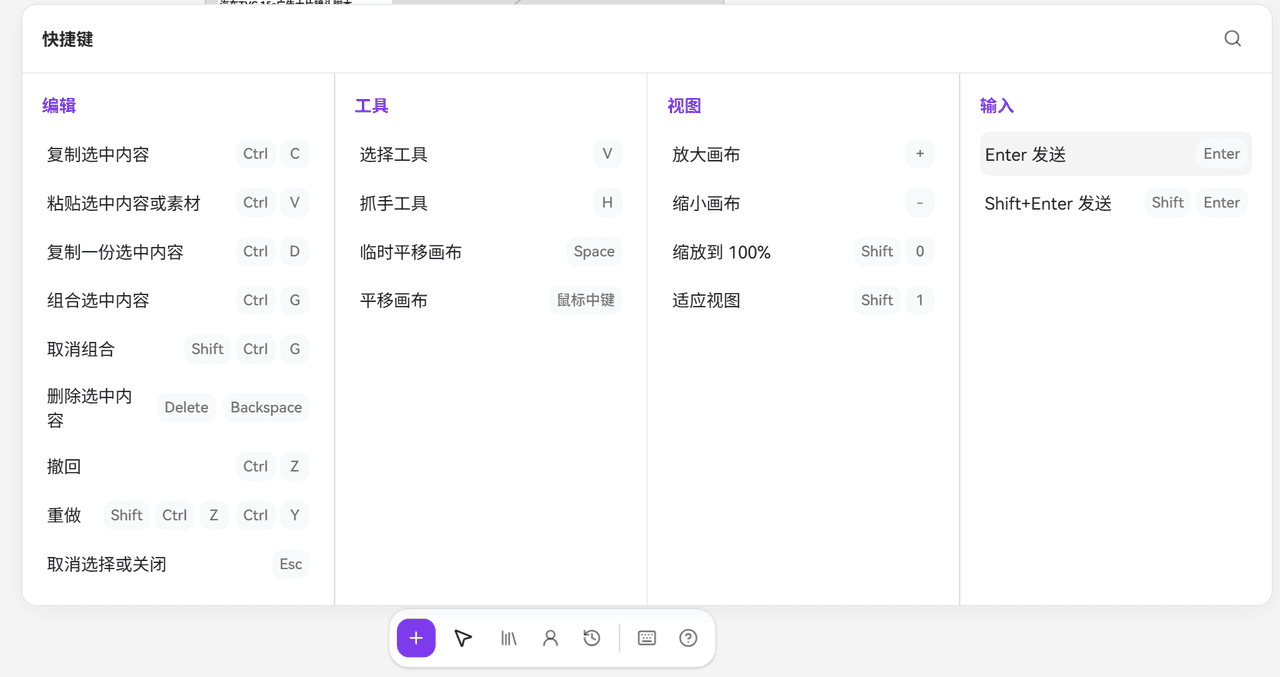
- 帮助与教程:提供新手指引入口,支持随时重新观看画布入门教程。
个人中心
画布右上角是用户相关功能,包括「分享&迁移」「通知」「公告」「个人中心」
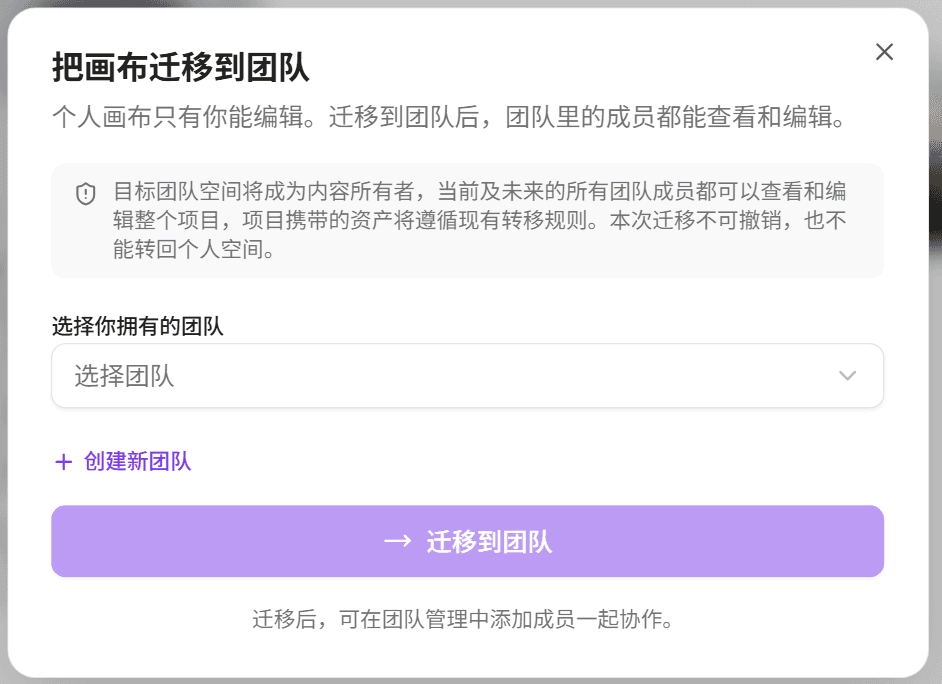
分享与迁移
当前画布为个人画布,仅创建者本人拥有编辑权限。若需要与他人共同编辑或协作,需将该画布迁移至团队空间。
操作流程与逻辑:
选择团队:选择你已有的团队空间,或点击 【+ 创建新团队】。
确认迁移:点击 【迁移到团队】 按钮,系统将把当前画布及关联资产转移至目标团队空间。
添加成员协作:迁移完成后,前往团队管理添加成员,团队内的成员即可共同查看与编辑该画布。
⚠️ 注意事项:
所有权变更:迁移后,目标团队空间将成为该画布的“内容所有者”。
不可撤销:本次迁移为单向操作,不可撤销,且无法再重新转回个人空间。
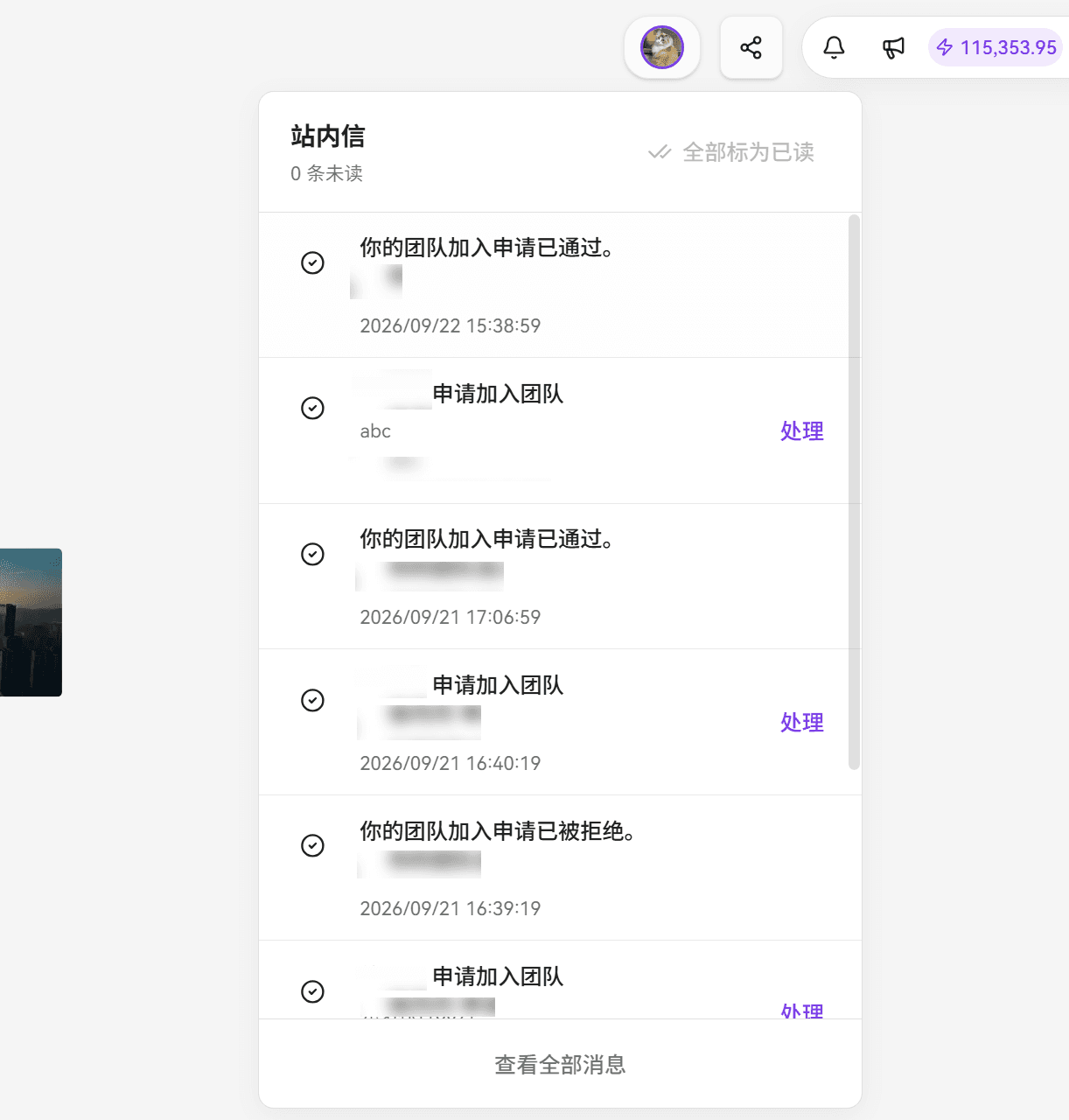
消息中心
一站式聚合重要提醒与互动信息
互动通知:作品点赞、评论及用户互动
系统公告:版本更新日志、服务与系统通知
团队与账户:团队成员/迁移变动提醒、账户余额预警等
点击下拉框底部或相关按钮可查看全部历史消息
账号信息
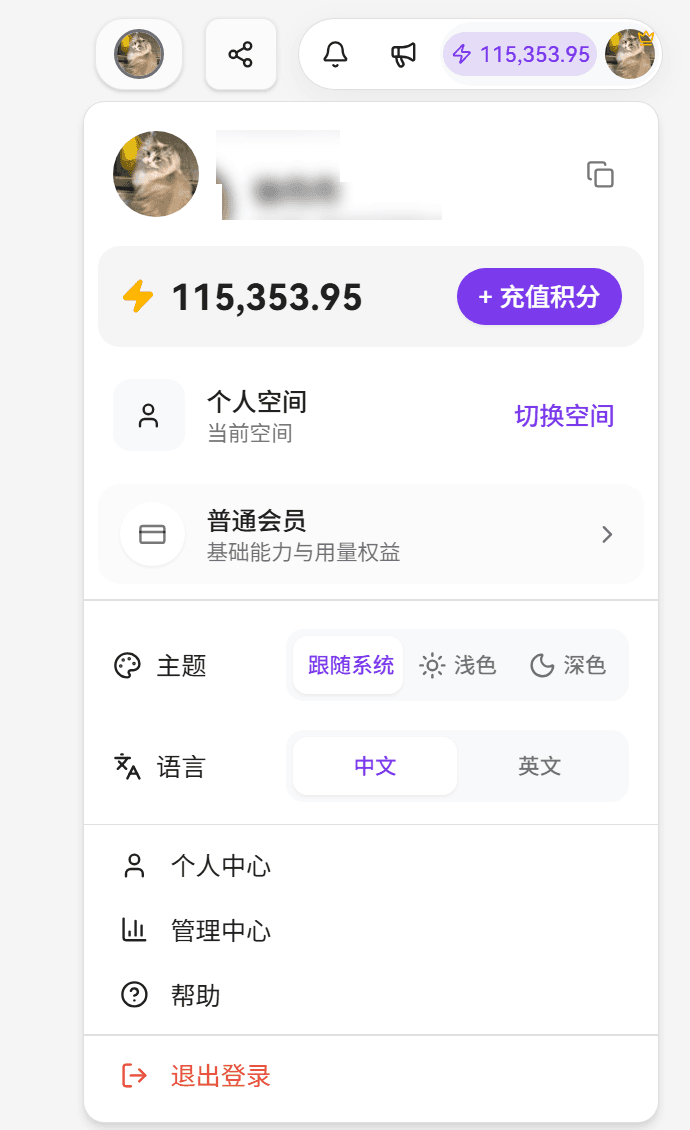
点击顶部右侧头像,即可打开个人中心,主要功能如下:
- 账号信息:查看当前登录账号,点击图标可一键复制账号 ID。
- 积分充值:实时查看积分/算力余额,点击 + 充值积分 快捷购买。
- 切换空间:点击 切换空间,在个人项目与团队空间间自由切换。
- 会员权益:查看当前会员等级及权益详情,支持一键升级。
- 偏好设置:自由切换主题(浅色/深色/跟随系统)与语言(中/英)。
- 系统导航:快捷跳转至个人中心、管理中心、帮助文档,或退出登录。
画布实用功能
基础操作
📂节点打组
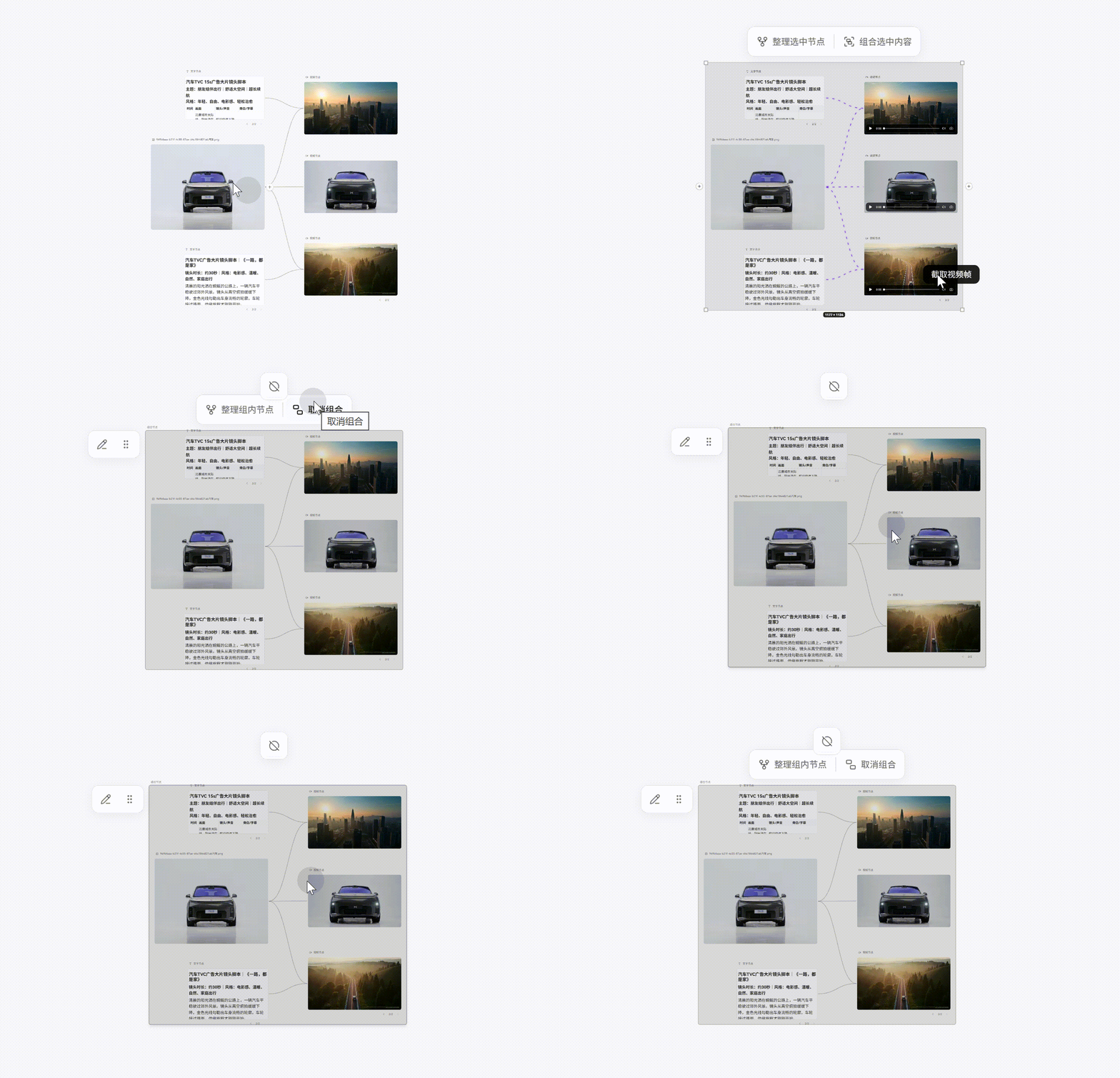
- 创建组合:在画布内按住鼠标左键拖拽,框选多个节点。框选完成后会自动生成节点组合,拖动组合即可实现整体移动。
- 组合命名:选中组合后,可在右侧属性面板中对该组合进行自定义重命名。
- 展开与管理:打开 画布资产库 - 画布节点 页面,即可查看所有组合列表,并对其进行展开、层级调整或统一管理。
🎨颜色标记
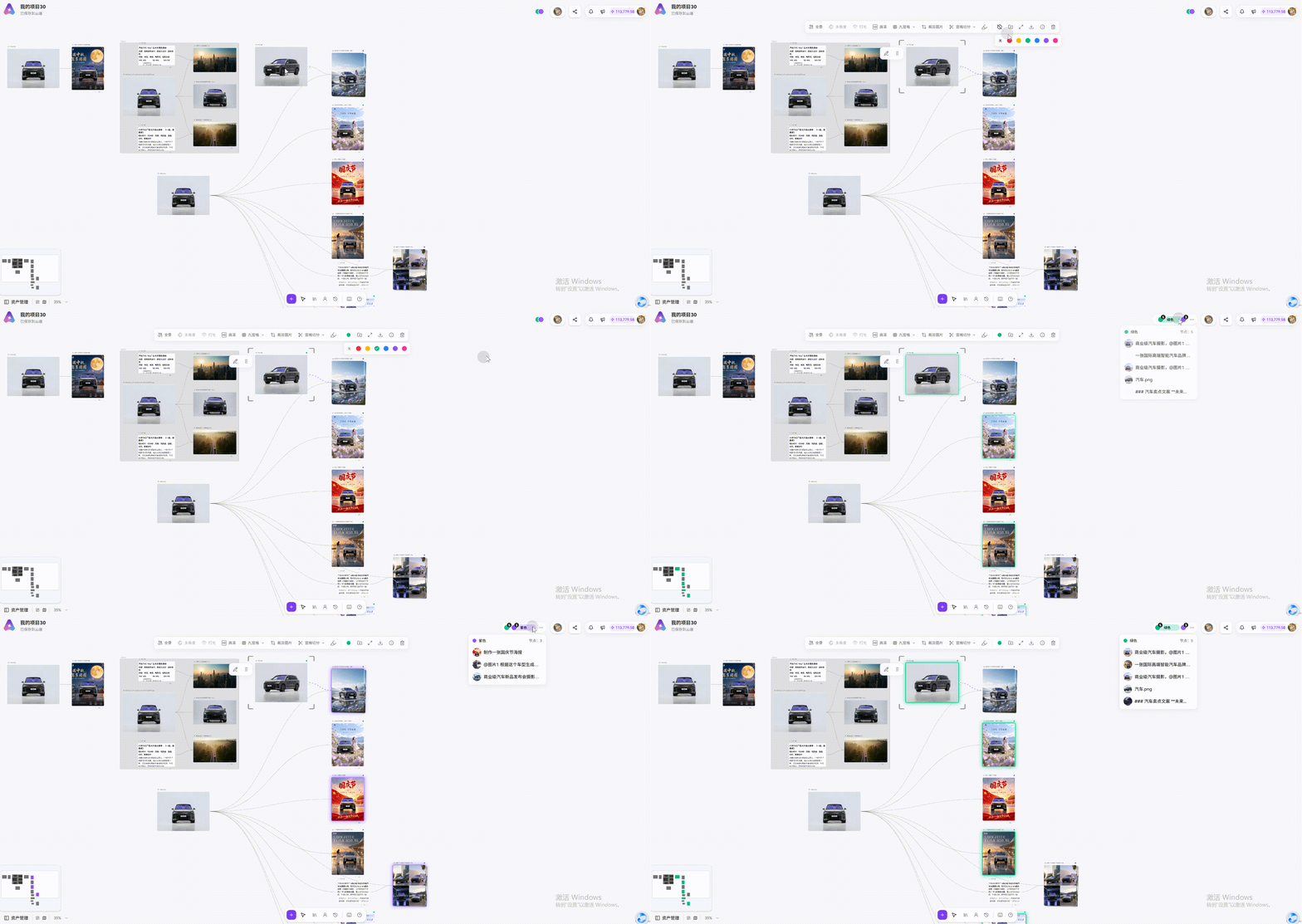
- 标记颜色:选择任意类型的节点,点击节点上方悬浮功能栏中的 【颜色标记】 图标,即可设置对应的标识颜色。
- 筛选高亮:点击画布右上角的颜色分组菜单,选择指定颜色后,画布中对应的节点将自动高亮显示。
- 应用场景:通过颜色分类管理,帮助您快速识别与区分不同类目的图片及节点内容。
🧷图片结果显示
一次生成多张图片时,可以折叠、展开并指定后续连线使用的主图。
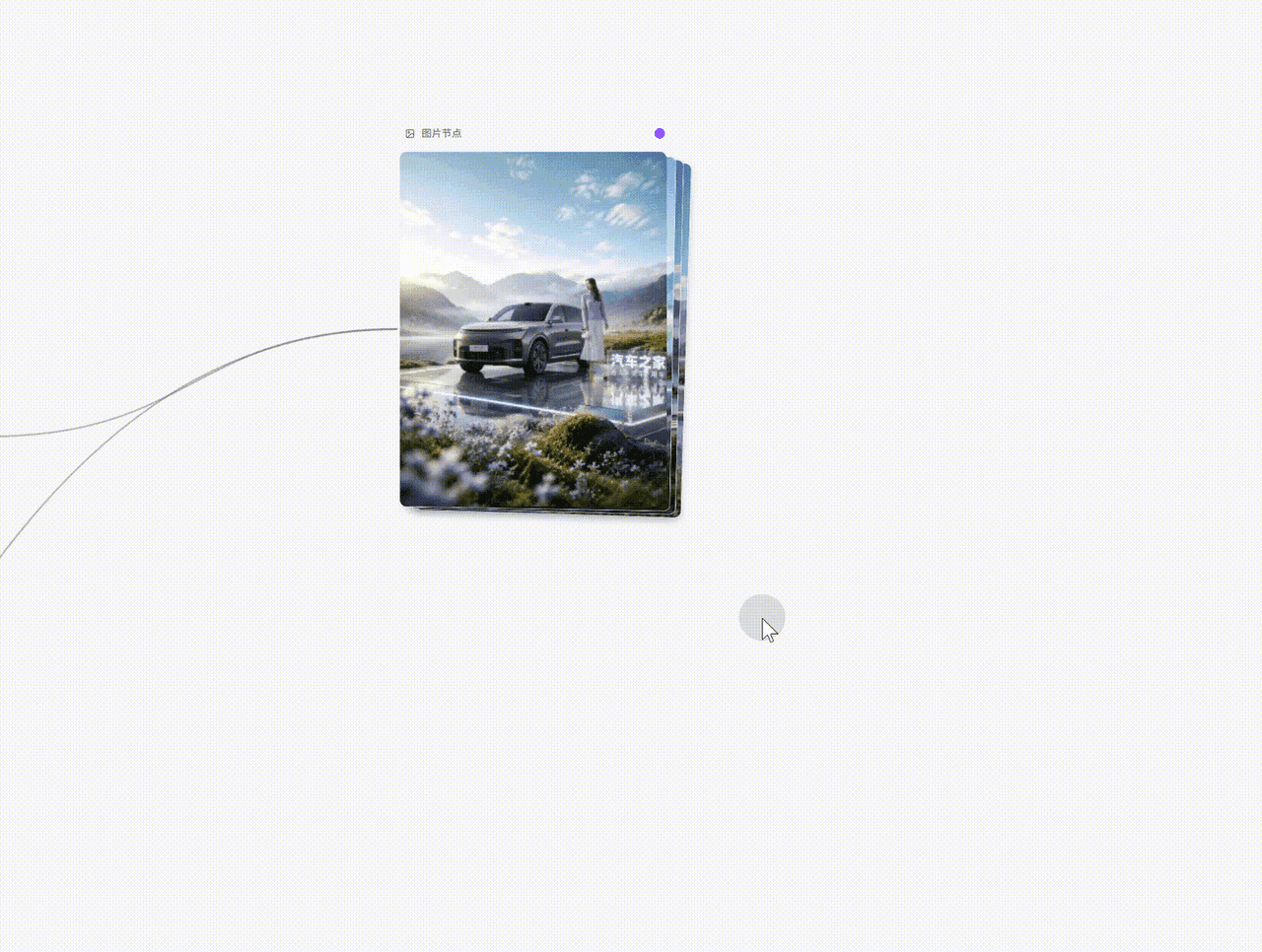
- 多图默认折叠:当单次批量生成多张结果图时,节点默认折叠展示,优先呈现在前 4 张最新生成的素材。
- 展开全部图片:点击节点右侧的图片堆叠标识,即可自动展开该批次生成的所有图片。
- 设置节点主图:在展开列表中单击任意一张图片,即可将其设为当前节点的主图。
- 连线参考规则:后续从该节点引出的参考图连线,将默认以当前选中的主图作为参考源。
- 多批次生成与历史记录指南
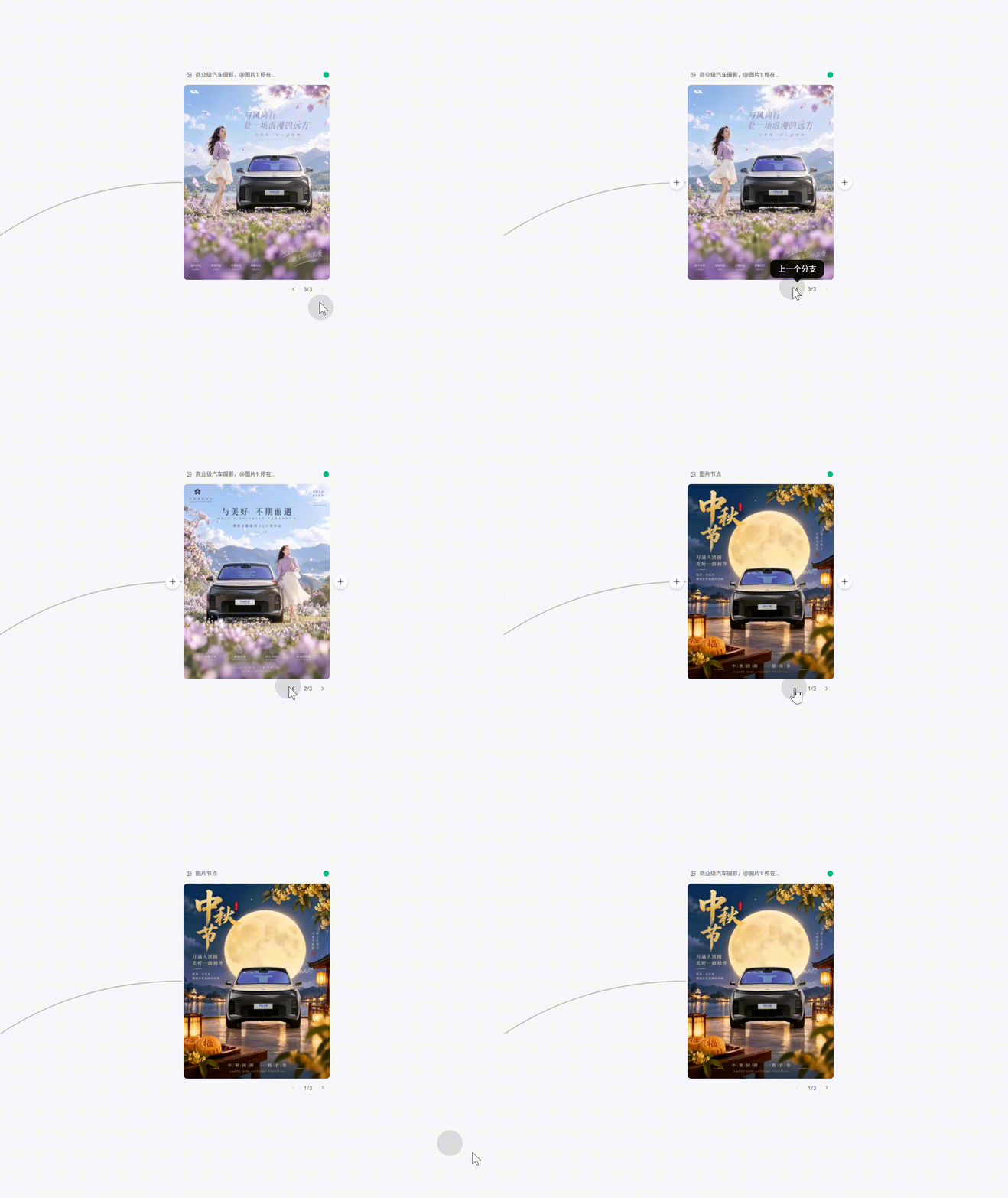
- 查看生成批次:当单个节点进行过多次生成时,图片右下角会显示当前的生成批次编号。
- 切换历史批次:点击批次编号即可自由切换,轻松回溯并查看历次生成的历史记录。
- 多图展示规则:若选中的历史批次单次产出了多张图片,将自动复用“单次多图”展示规则(默认折叠展示前 4 张,点击堆叠可展开并重新指定主图)。
拓展功能
节点拓展技能
除了基础的单图和多图生成,还可以对已有节点应用九宫格、剧情推演和分镜生成等复合工作流,从单张图片继续生成分镜、三视图或动态推演内容。
素材库管理
🗂️ 使用建议:建议按项目建立画布
例如:
宝马门店活动、新能源 SUV 宣传多视觉方案组合、小红书运营、双十一营销活动
避免素材混乱。